


Tài khoản Giáo viên bộ môn - Ký sổ đầu bài
1 Nhận xét
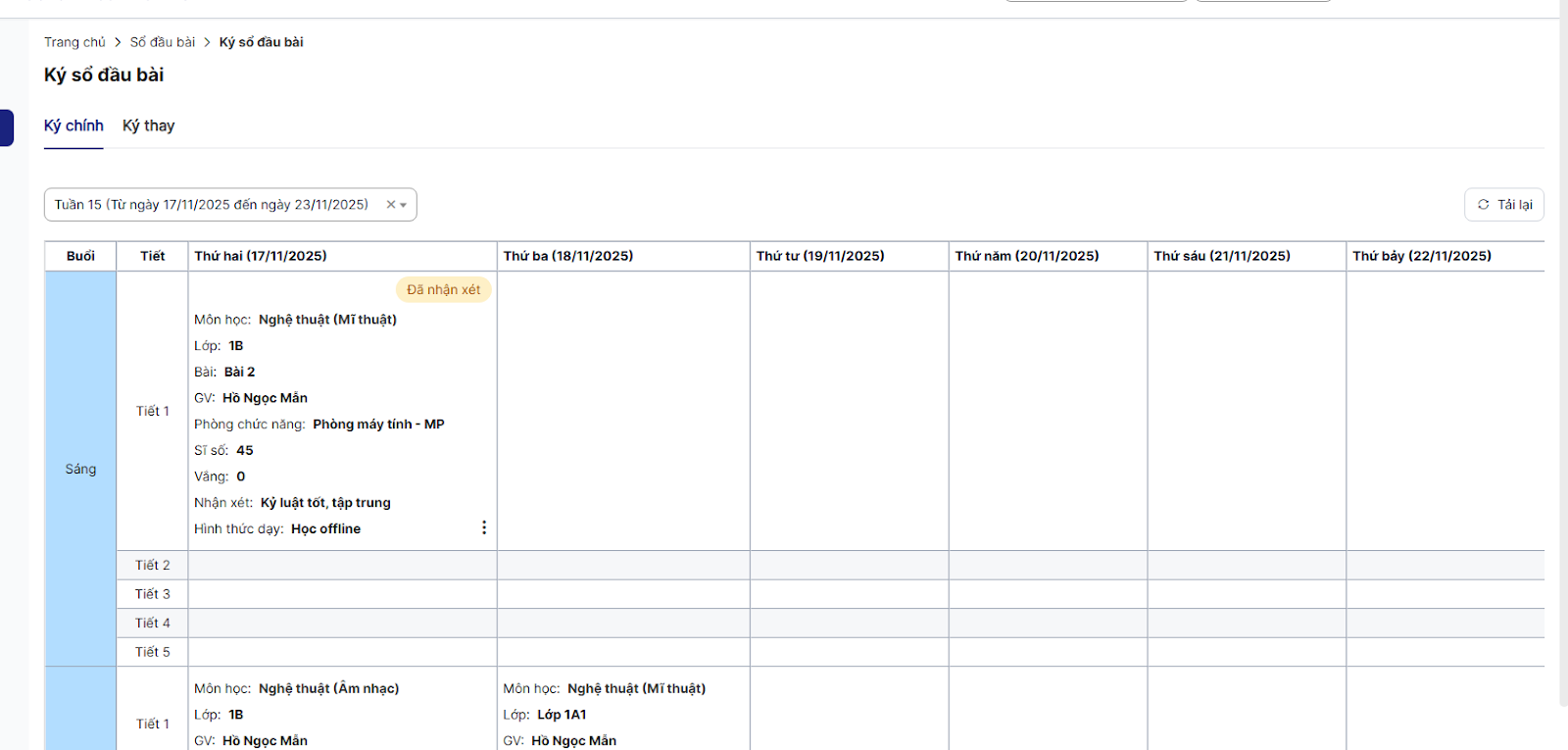
Bước 1: Trên màn hình trang chủ, click module Sổ đầu bài > click menu Ký sổ đầu bài > tab Ký chính > click chọn tuần học (mặc định là tuần hiện tại):
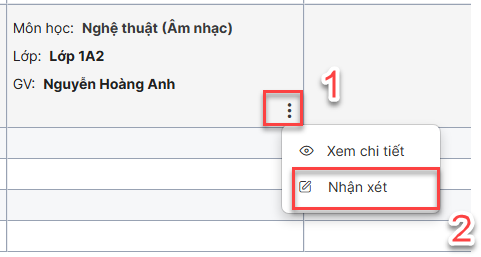
Bước 2: click icon ba chấm > click Nhận xét
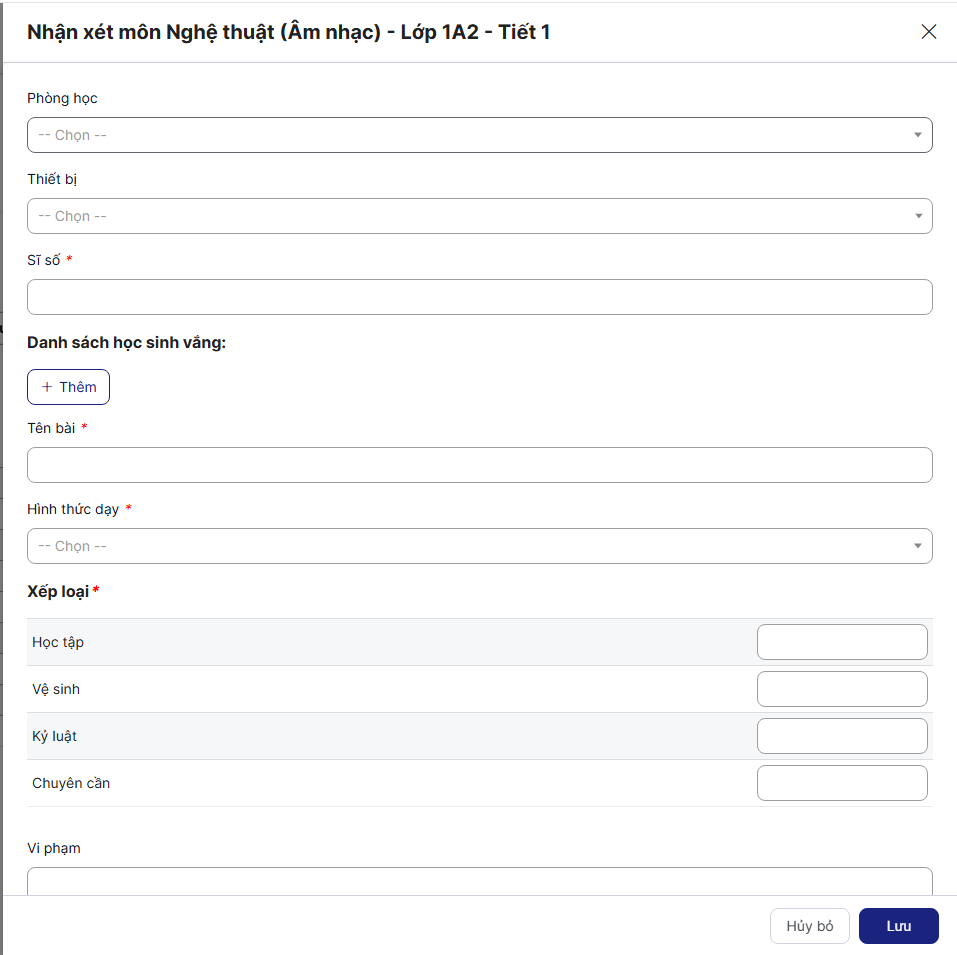
Bước 3: Nhập các thông tin bắt buộc, hợp lệ > Lưu để thực hiện nhận xét thành công
Lưu ý:
Phòng học: hiển thị danh sách phòng học giáo viên dạy đang mượn trong ngày của tiết nhận xét (ngày nhà trường giao <= ngày của tiết đánh giá <= ngày trả phòng)
Thiết bị: hiển thị danh sách thiết bị giáo viên dạy đang mượn trong ngày của tiết nhận xét (ngày nhà trường giao <= ngày của tiết đánh giá <= ngày trả thiết bị)
Sĩ số: bắt buộc nhập, nhập tối đa 255 ký tự
Danh sách học sinh vắng: click Thêm để chọn học sinh vắng từ danh sách học sinh của lớp
Tên bài: bắt buộc nhập, nhập tối đa 255 ký tự
Hình thức dạy: bắt buộc, có 2 giá trị: Học offline và học online
Xếp loại: hiển thị danh sách xếp loại ở trạng thái hoạt động từ menu Xếp loại, bắt buộc nhập, cho phép nhập số, cho phép nhập 2 chữ số thập phân sau dấu phẩy, giá trị hợp lệ từ 0 đến 100
Vi phạm: không bắt buộc nhập, không giới hạn số ký tự, cho phép nhập nhiều dòng
Nhận xét: bắt buộc nhập, không giới hạn số ký tự, cho phép nhập nhiều dòng
Bước 4: Thực hiện nhận xét thành công, bản ghi chuyển trạng thái Đã nhận xét
2 GVBM ký
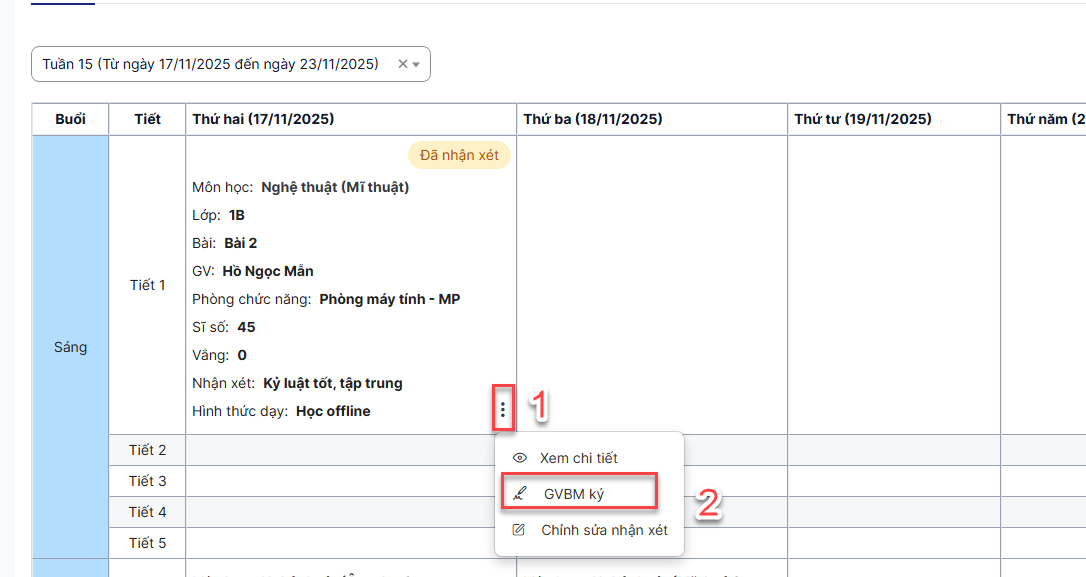
Bước 1: click icon ba chấm bản ghi Đã nhận xét > click GVBM ký
Bước 2: Hiển thị form ký > chọn chữ ký (chứng thư số)> hệ thống tự động hiển thị các thông tin của Chứng thư số > click Ký số để thực hiện ký
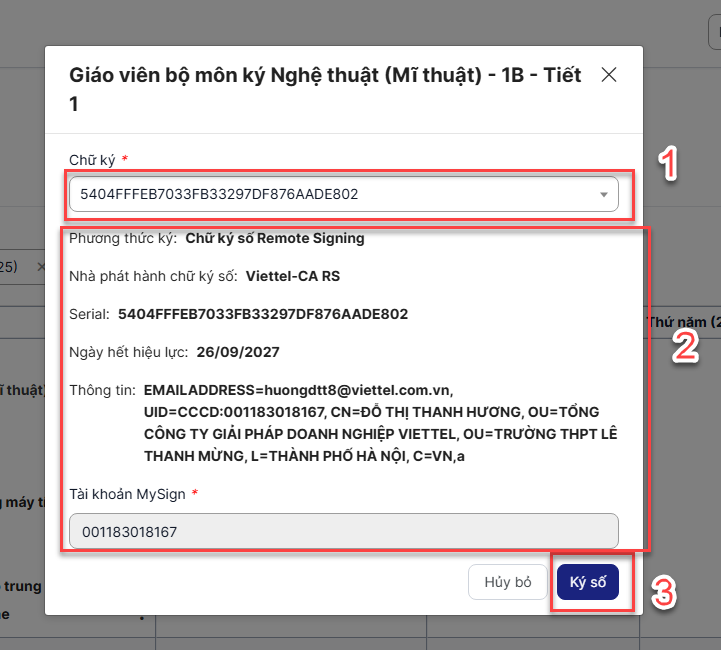
Với chữ ký usb: cần cắm usb, bật EDOC và Token > Nhập mã pin để ký
Với chữ ký mysign: cần xác nhận ký ở app Mysign để ký thành công
Bước 3: Thực hiện nhận xét thành công, bản ghi chuyển trạng thái GVBM đã ký
 Google+