


1. Tổng quan
1.1. Khai báo chung
Trước khi thực hiện, cần khai báo 1 số dữ liệu sau để sử dụng:
- Dữ liệu từ module TKB:
+ Cấu hình buổi, tiết
+ Tạo dữ liệu TKB
- Tạo dữ liệu CSVC (mượn thiết bị, phòng)
1.2. Vai trò: Quản trị Trường
- Cấu hình thời gian ký
- Tạo xếp loại
- Tạo chứng thư số
- Đồng bộ TKB
2. Hướng dẫn chi tiết
2.1. Khai báo chung dữ liệu Thời khóa biểu, Cơ sở vật chất
2.1.1. Đăng nhập vào hệ thống
Bước 1: Truy cập vào trang và chọn Đăng nhập
Bước 2: Nhập tài khoản và password của quản trị trường > Click button Đăng nhập để đăng nhập hệ thống thành công
Bước 3: Khi đăng nhập thành công > Hiển thị màn hình Trang chủ
Bước 4: Trên màn hình > Chọn Thời khóa biểu
2.1.2. Module TKB
2.1.2.1 Cấu hình buổi học
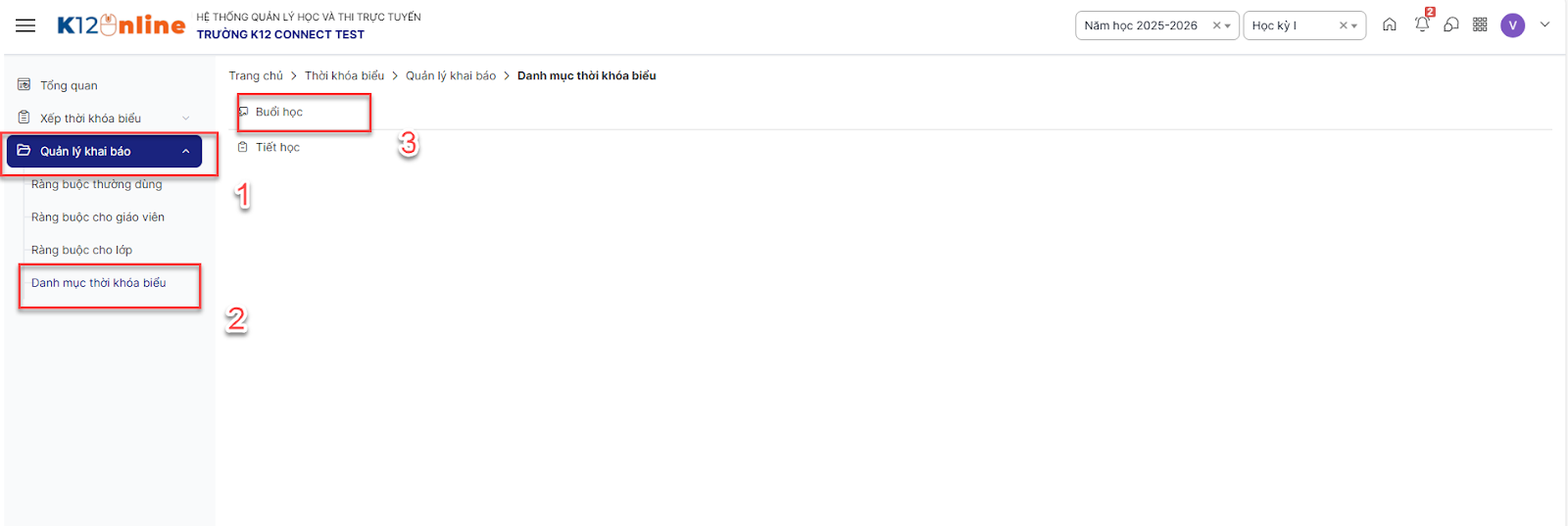
Bước 1: Trên màn hình, click menu Quản lý khai báo > Danh mục thời khóa biểu > Buổi học
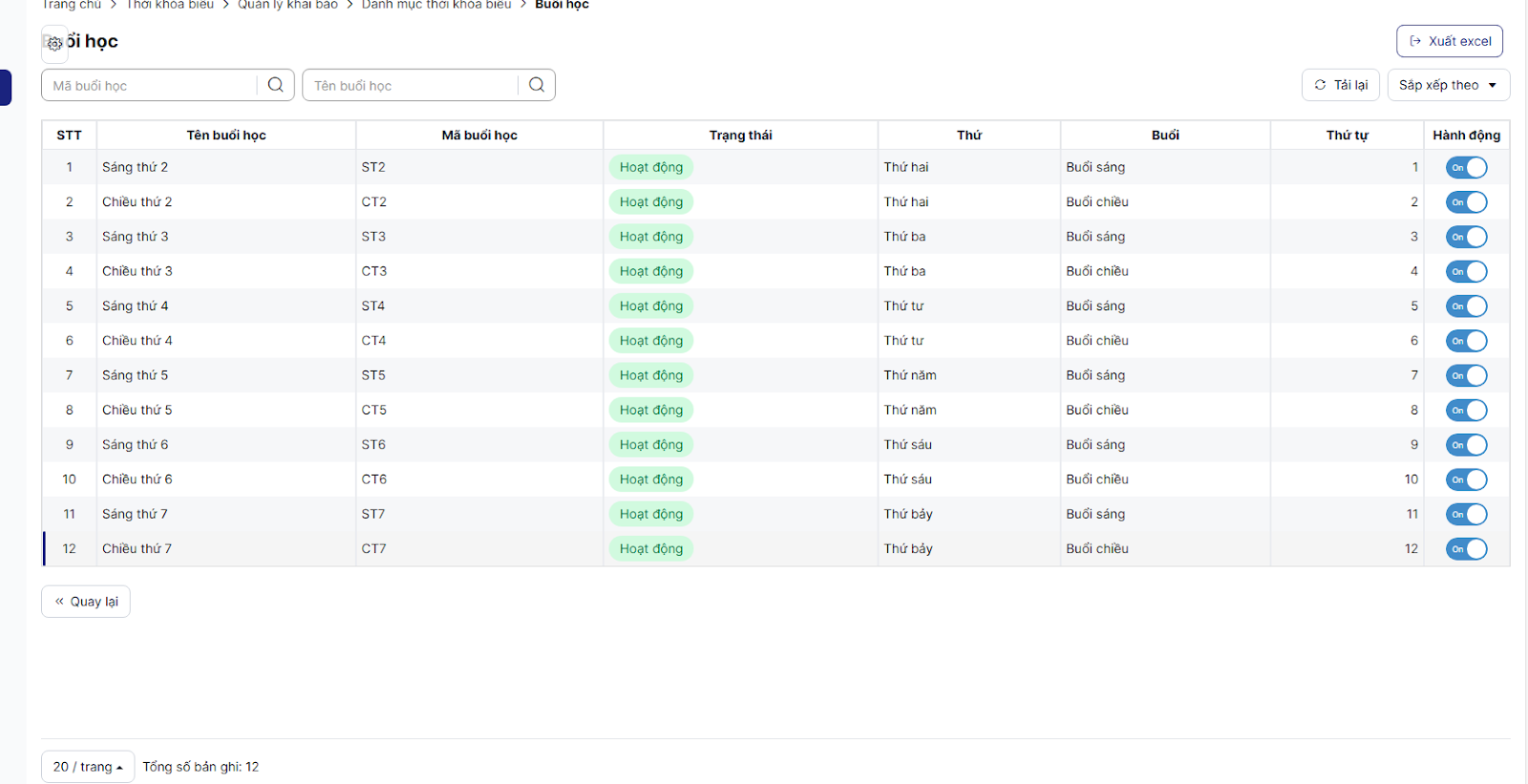
Bước 2: Trên màn hình, hiển thị danh sách Buổi học lấy từ K12home, thực hiện Bật/tắt hoạt động để hiển thị/ẩn hiển thị buổi học
2.1.2.2. Cấu hình tiết học
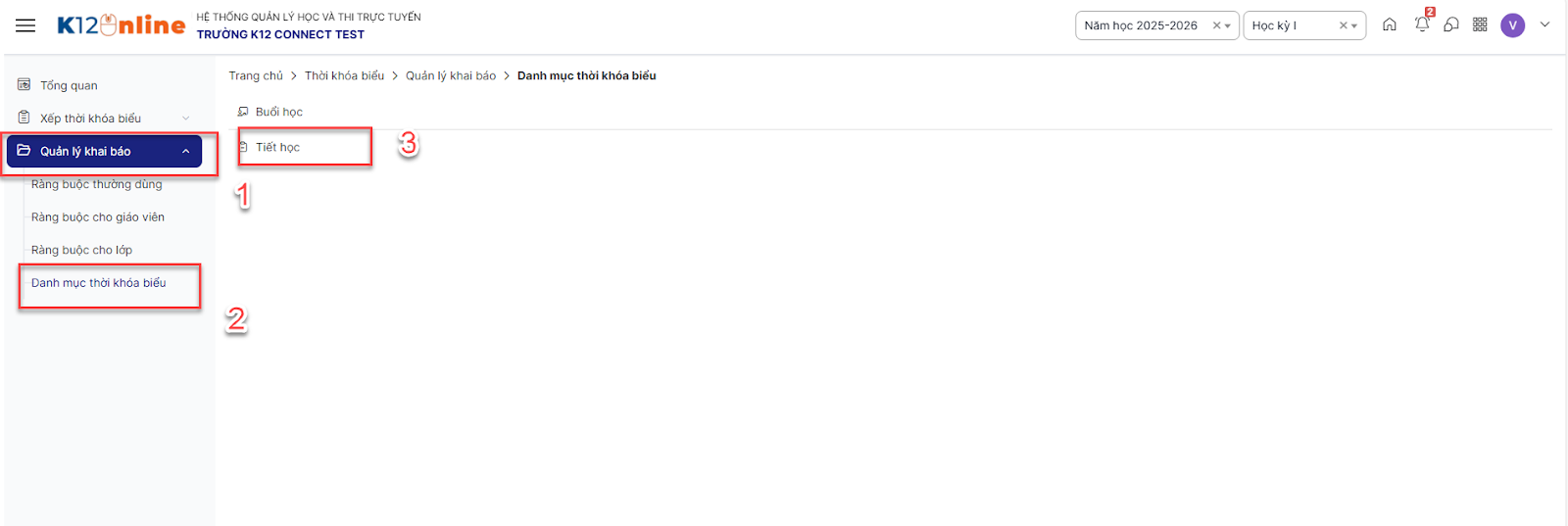
Bước 1: Trên màn hình, click menu Quản lý khai báo > Danh mục thời khóa biểu > Tiết học
Bước 2: Trên màn hình, hiển thị danh sách Tiết học lấy từ K12home, thực hiện Bật/tắt hoạt động để hiển thị/ẩn hiển thị tiết học
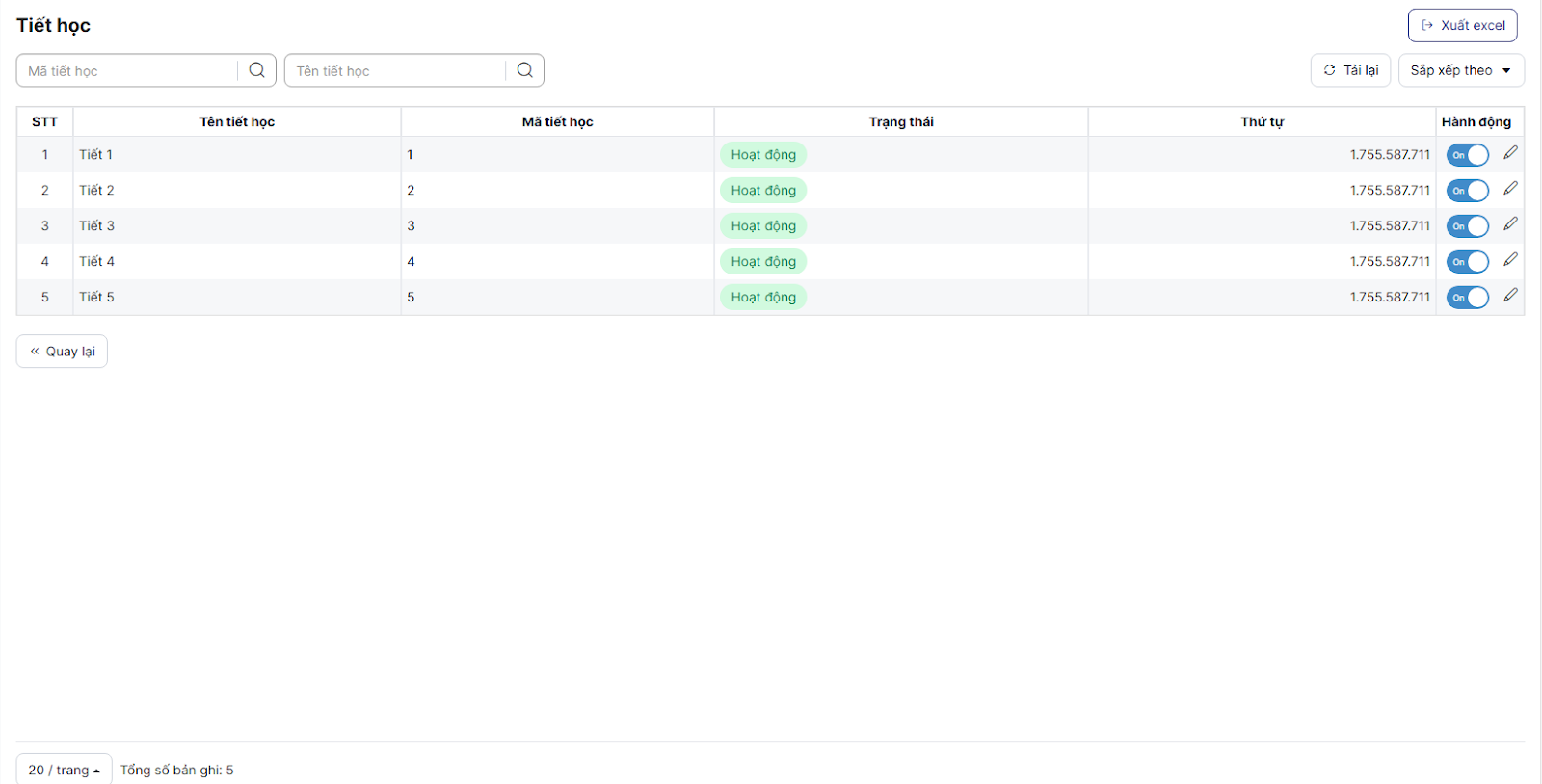
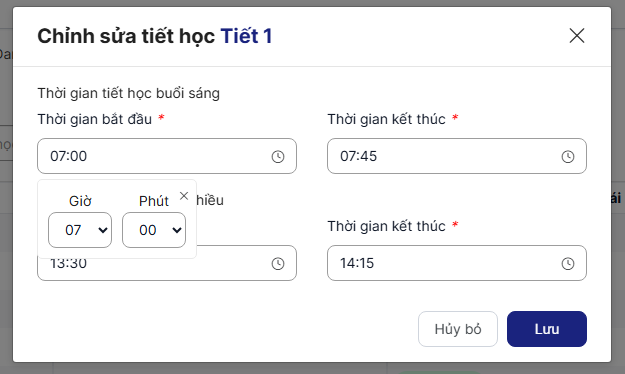
Bước 3: click icon chỉnh sửa > nhập thông tin bắt buộc, hợp lệ > Lưu để thực hiện cấu hình thời gian tiết:
2.1.2.3. Tạo thời khóa biểu
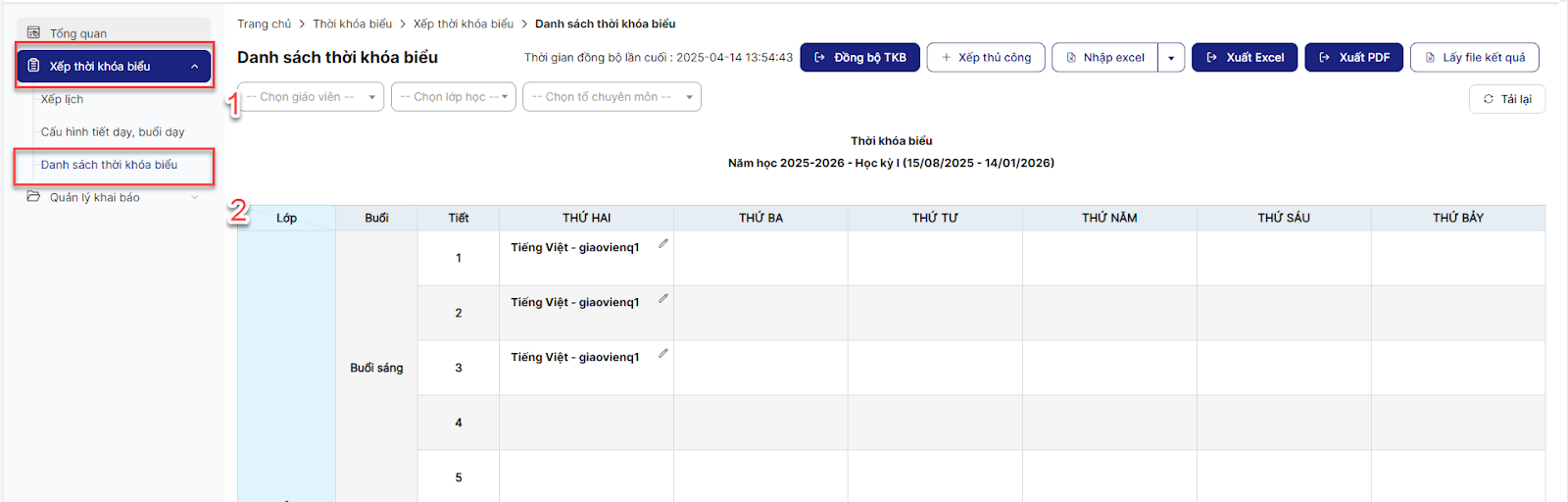
Bước 1: Trên màn hình, click menu Xếp thời khóa biểu > Danh sách thời khóa biểu
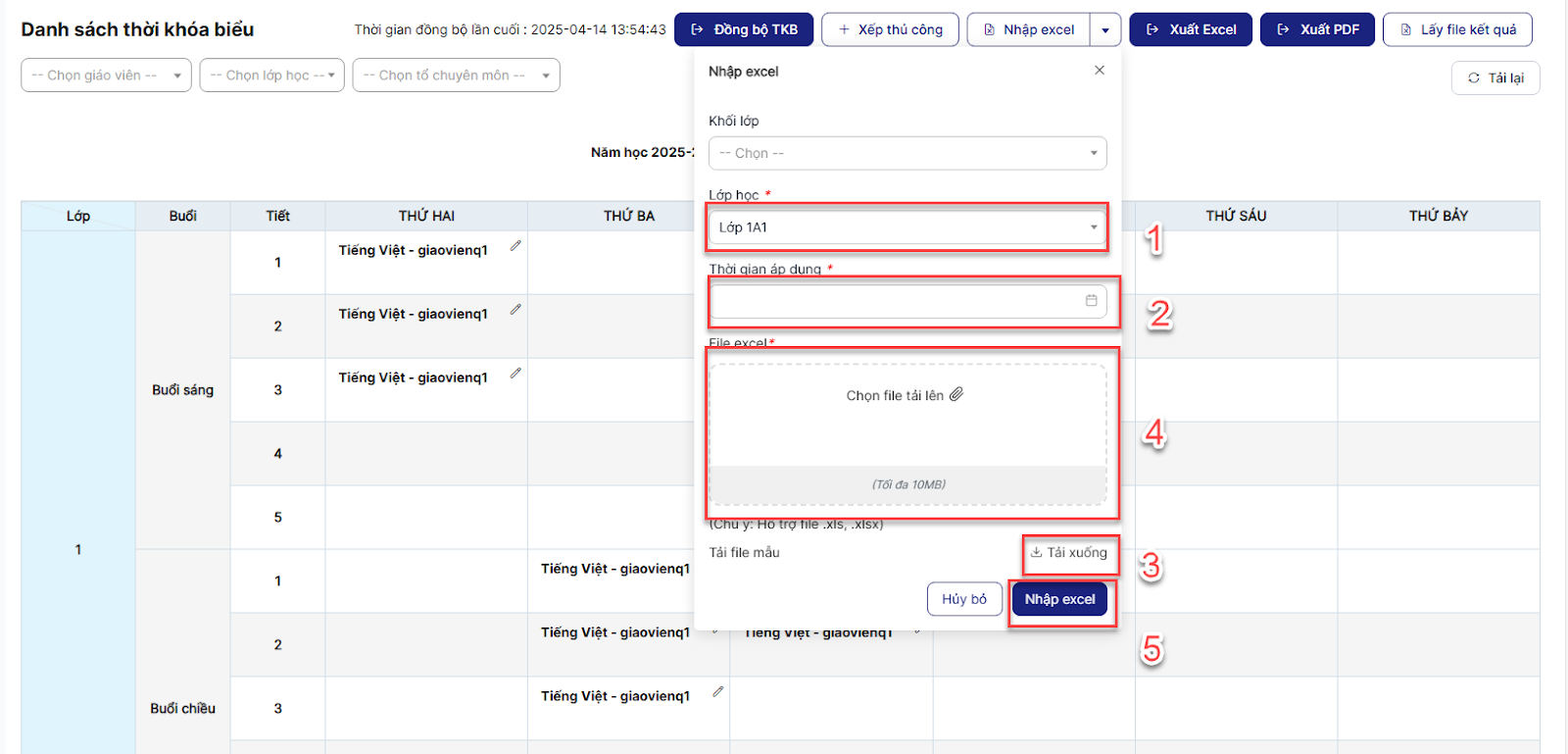
Bước 2: Click button Nhập excel > Chọn lớp học > chọn thời gian áp dụng > tải file mẫu: thực hiện xếp thời khóa biểu > tải file lên > click Nhập excel
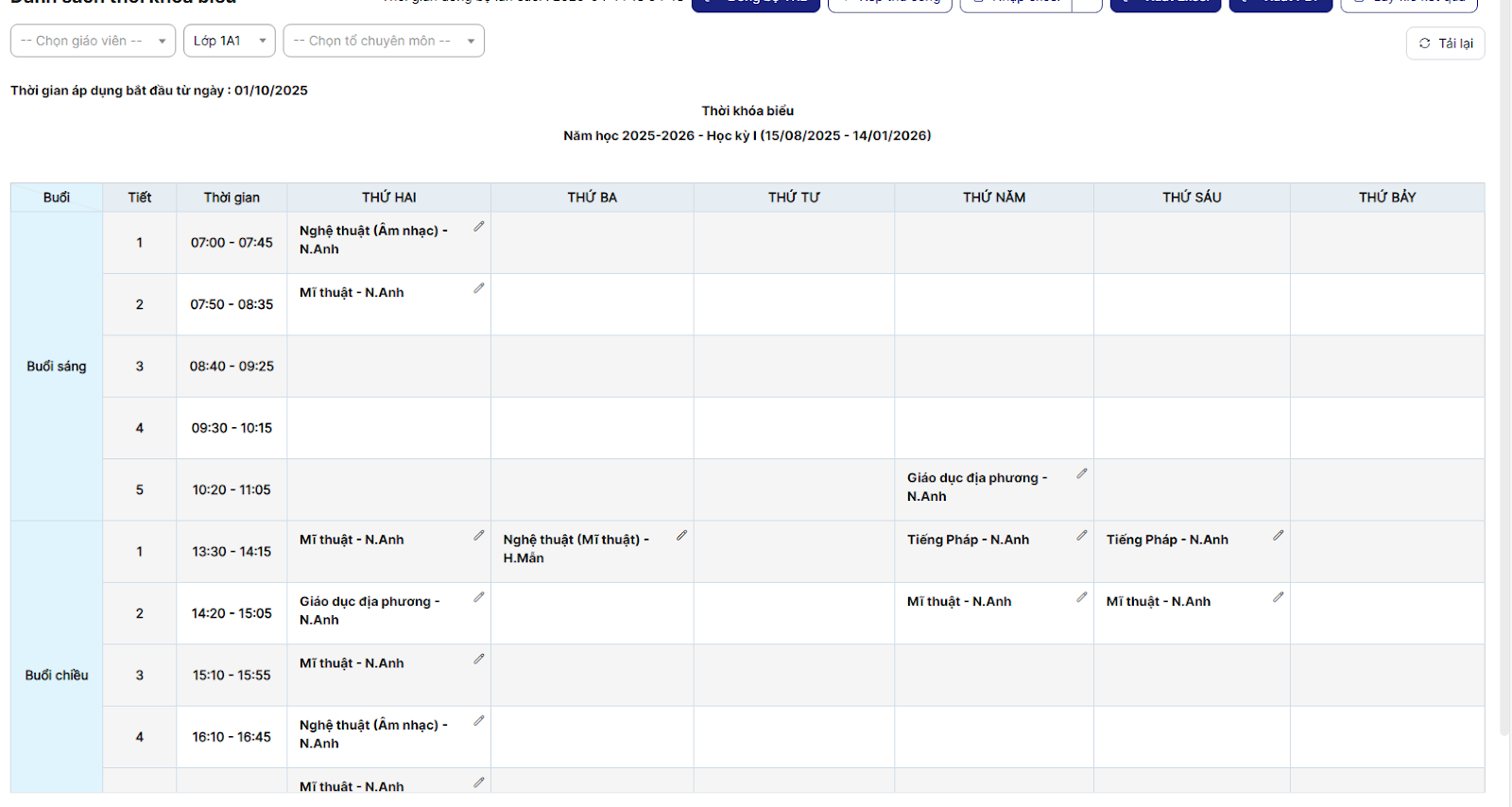
Bước 3: Thực hiện tạo/cập nhật thời khóa biểu thành công, thực hiện tìm kiếm theo lớp để hiển thị thời khóa biểu theo lớp
2.1.2 Module CSVC
2.1.2.1 Mượn thiết bị, phòng
Bước 1: Đăng nhập tài khoản giáo viên > Trên màn hình trang chủ, click module Cơ sở vật chất > menu Quản lý mượn tài sản > tab Danh sách phiếu mượn > click Thêm mới > chọn option bất kỳ
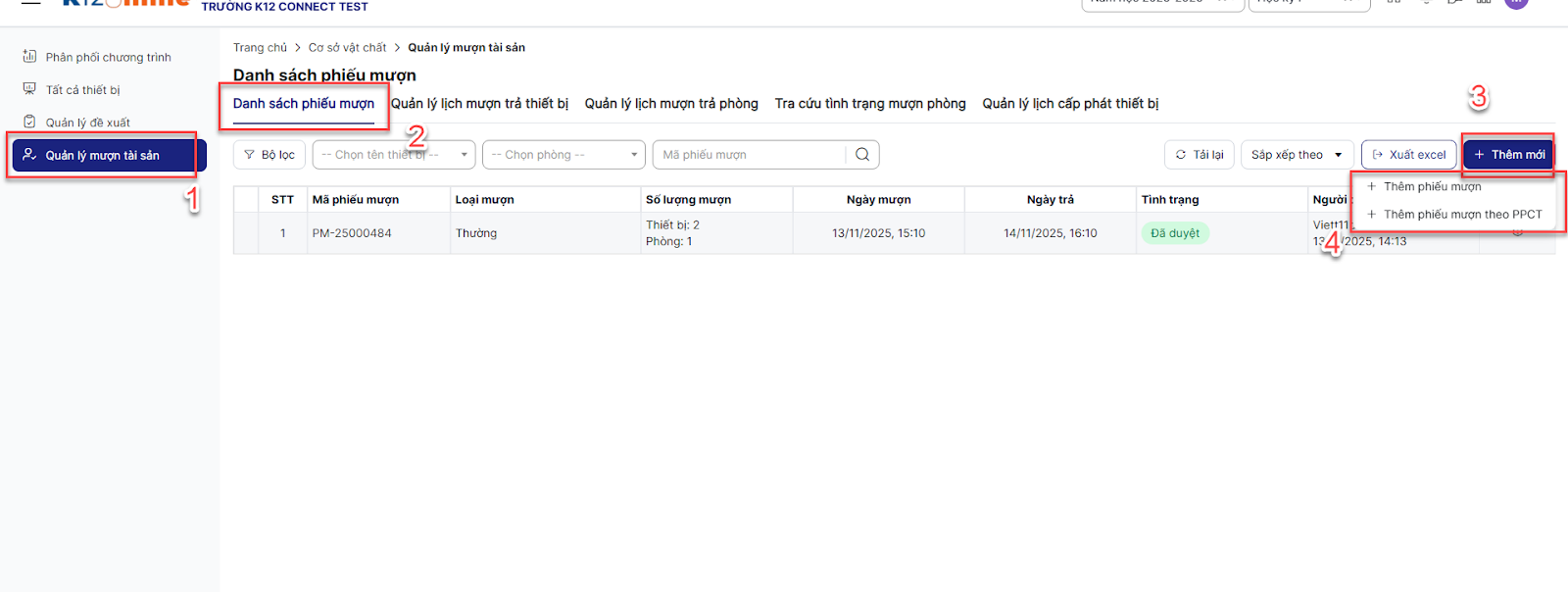
Bước 2: Trên màn hình thêm mới, thực hiện chọn thiết bị, phòng, nhập thông tin ngày mượn, ngày trả > Lưu
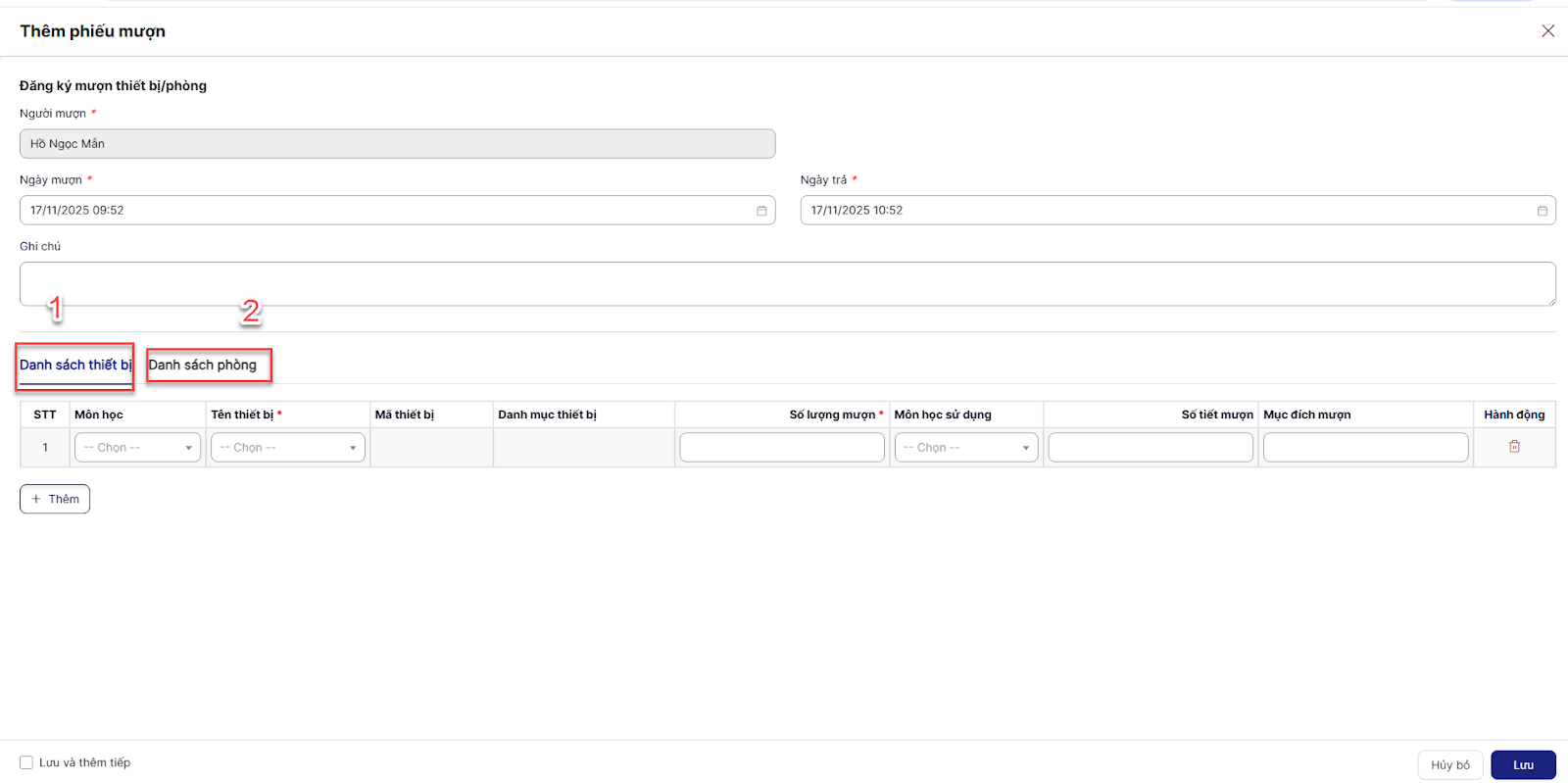
Bước 3: Đăng nhập tài khoản admin trường> Trên màn hình trang chủ, click module Cơ sở vật chất > menu Quản lý mượn tài sản > tab Danh sách phiếu mượn > click duyệt phiếu mượn để duyệt > click Giao vật phẩm để thực hiện giao vật phẩm
Bước 4: Sau khi giao vật phẩm> giáo viên có thể thêm thông tin mượn kho phòng, thiết bị khi nhận xét tiết học
2.2. Khai báo Sổ đầu bài_Tài khoản quản trị trường
2.2.1.Đồng bộ TKB
Bước 1: Trên màn hình trang chủ, click module Sổ đầu bài > click menu Ký chốt sổ đầu bài
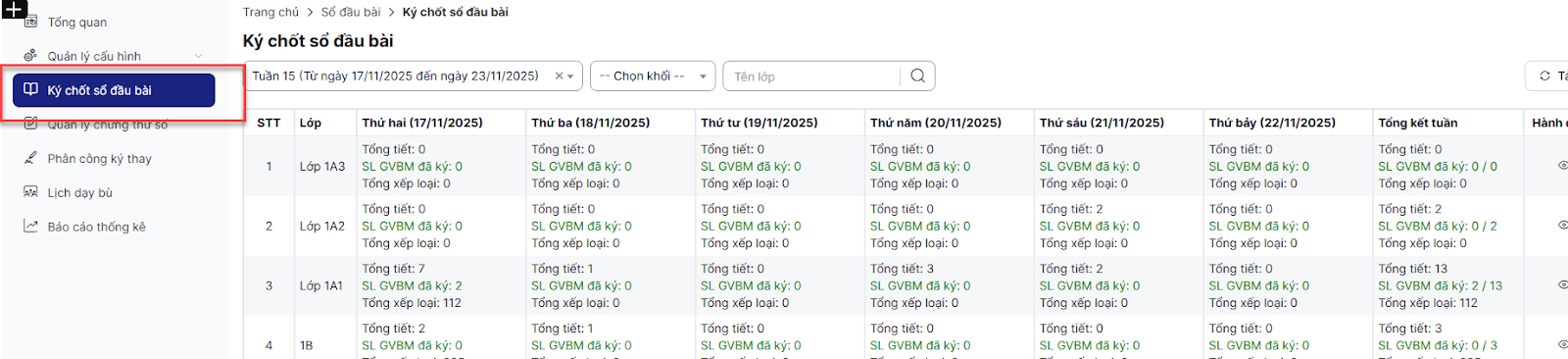
Bước 2: click button Đồng bộ dữ liệu TKB

Bước 3: Dữ liệu được đồng bộ từ module TKB thành công, ẩn nút Đồng bộ dữ liệu TKB
Lưu ý: Chỉ click button Đồng bộ dữ liệu TKB 1 lần duy nhất khi mới sử dụng module Sổ đầu bài, sau khi click xong, hệ thống sẽ tự động đồng bộ dữ liệu từ TKB về mà không cần thao tác thêm
2.2.2. Tạo xếp loại
Bước 1: Trên màn hình trang chủ, click module Sổ đầu bài > click menu Quản lý cấu hình > click menu Xếp loại
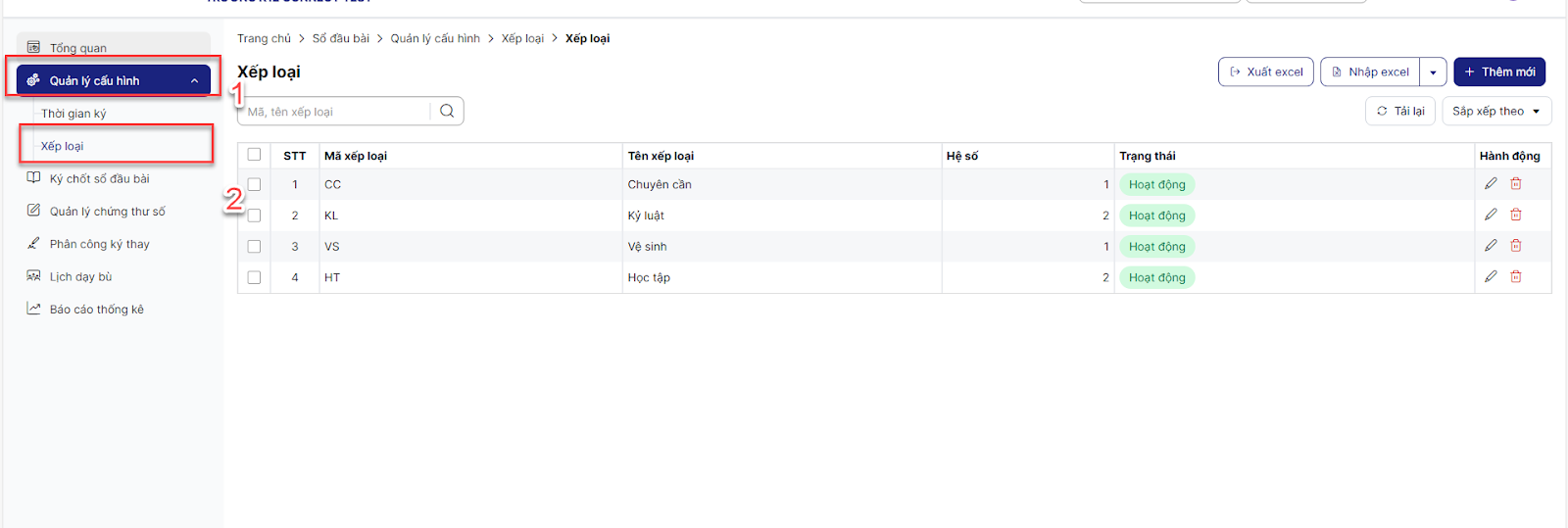
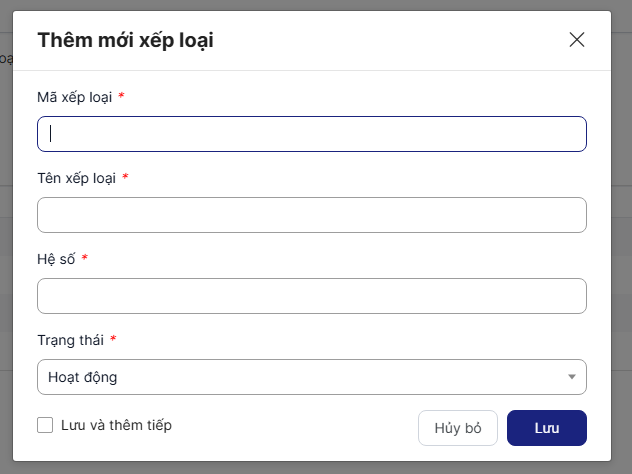
Bước 2: Click button Thêm mới > Hiển thị form: nhập các dữ liệu bắt buộc, hợp lệ > Lưu để thực hiện thêm mới thành công
Lưu ý:
Mã xếp loại: bắt buộc nhập, chỉ nhập chữ không dấu, số, các ký tự ._-/, nhập tối đa 5 ký tự
Tên xếp loại: bắt buộc nhập, nhập tối đa 255 ký tự
Hệ số: bắt buộc nhập, cho phép nhập 2 chữ số thập phân sau dấu phẩy, giá trị hợp lệ là số lớn hơn 0 và nhỏ hơn hoặc bằng 100
Trạng thái: Bắt buộc nhập, mặc định là Hoạt động
2.2.3. Cấu hình thời gian ký
Bước 1: Trên màn hình trang chủ, click module Sổ đầu bài > click menu Quản lý cấu hình > click menu Thời gian ký
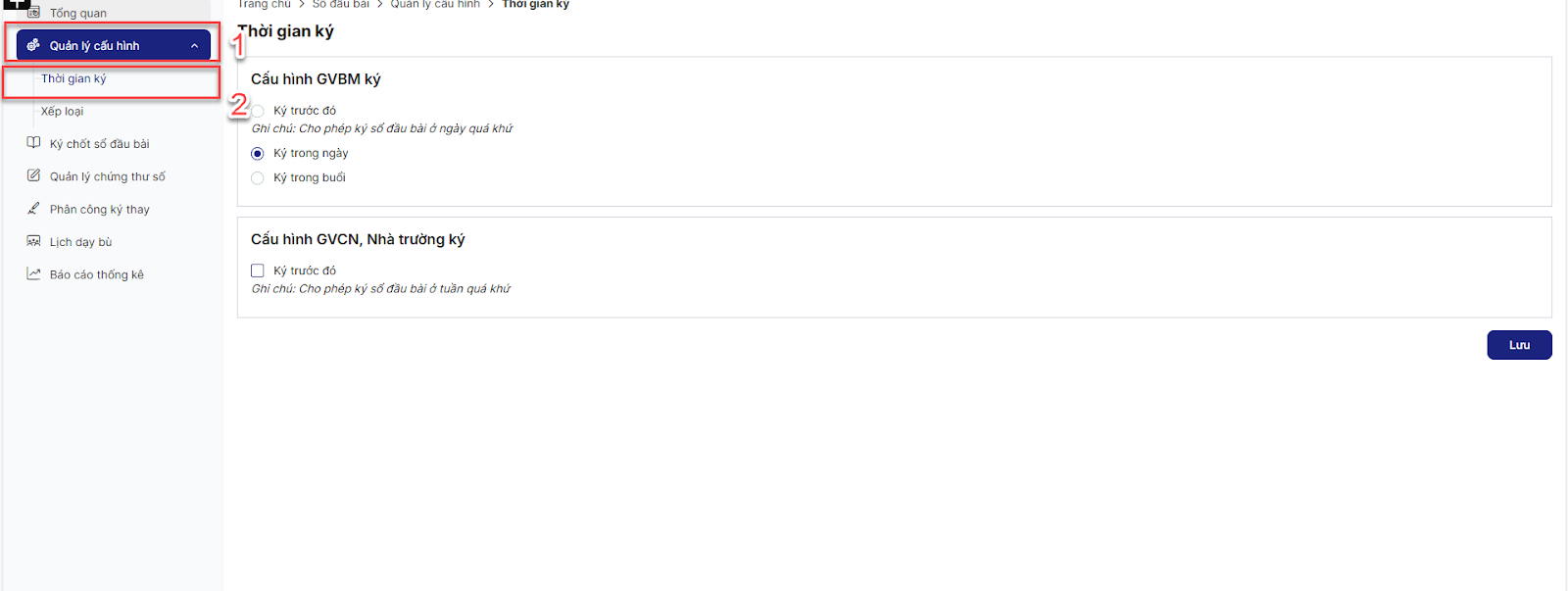
Bước 2: Thực hiện chọn option > click Lưu để lưu cấu hình thời gian ký
Lưu ý:
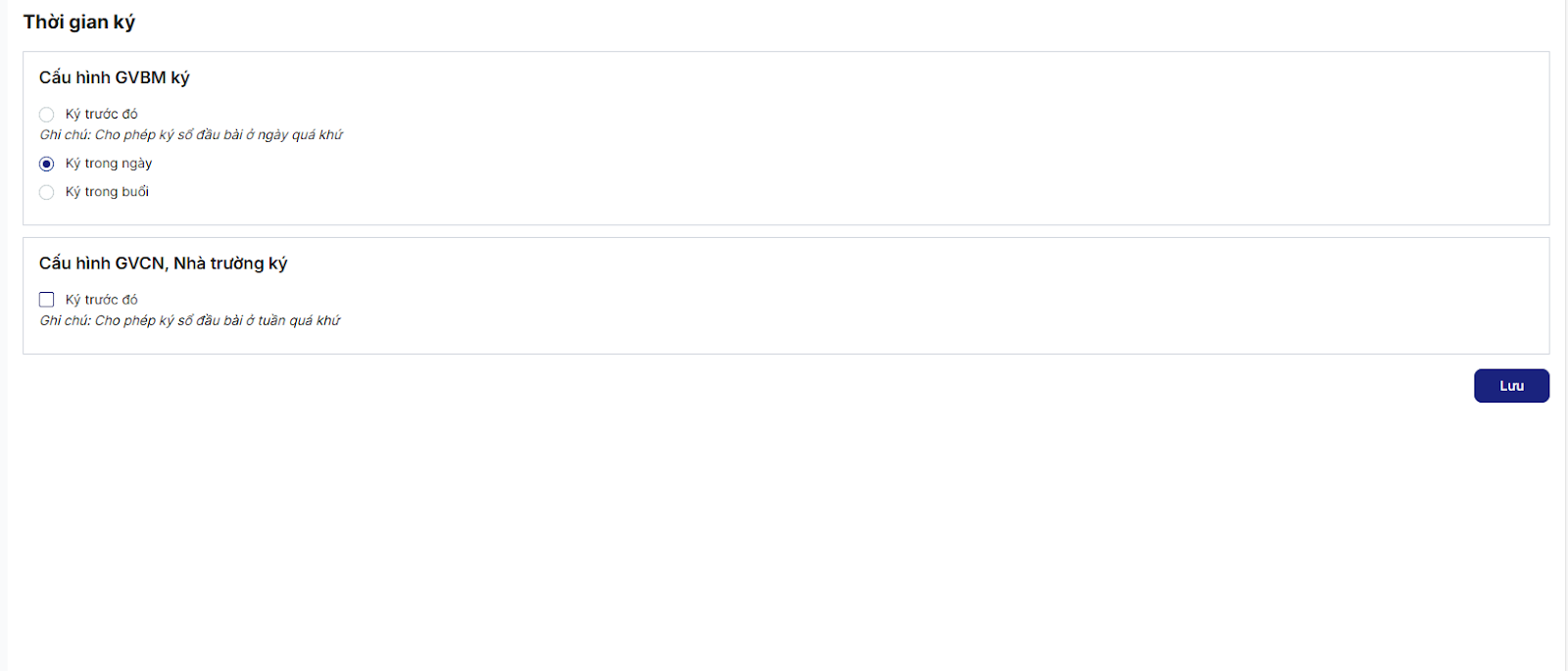
Cấu hình GVBM ký: mặc định không tích chọn (nếu không cấu hình, mặc định không tích chọn và hệ thống mặc định ký trong ngày)
Ký trước x ngày: cho phép ký tiết học của x ngày ở quá khứ
Ký trong ngày: chỉ cho phép ký tiết học trong ngày
Ký trong buổi: chỉ cho phép ký tiết học trong buổi: buổi sáng (7:00-14:00), buổi chiều (13:00-20:00)
Cấu hình GVCN, Nhà trường ký: mặc định không tích chọn (nếu không cấu hình, mặc định không tích chọn và hệ thống mặc định ký trong tuần)
Ký trước x tuần: cho phép ký chốt sổ đầu bài của x tuần ở quá khứ
Không tích chọn ký trước: ký trong tuần: ký vào cuối tuần (hết tiết học ngày cuối cùng của ngày cuối trong tuần )
2.2.4. Tạo chứng thư số
Bước 1: Trên màn hình trang chủ, click module Sổ đầu bài > click menu Quản lý chứng thư số
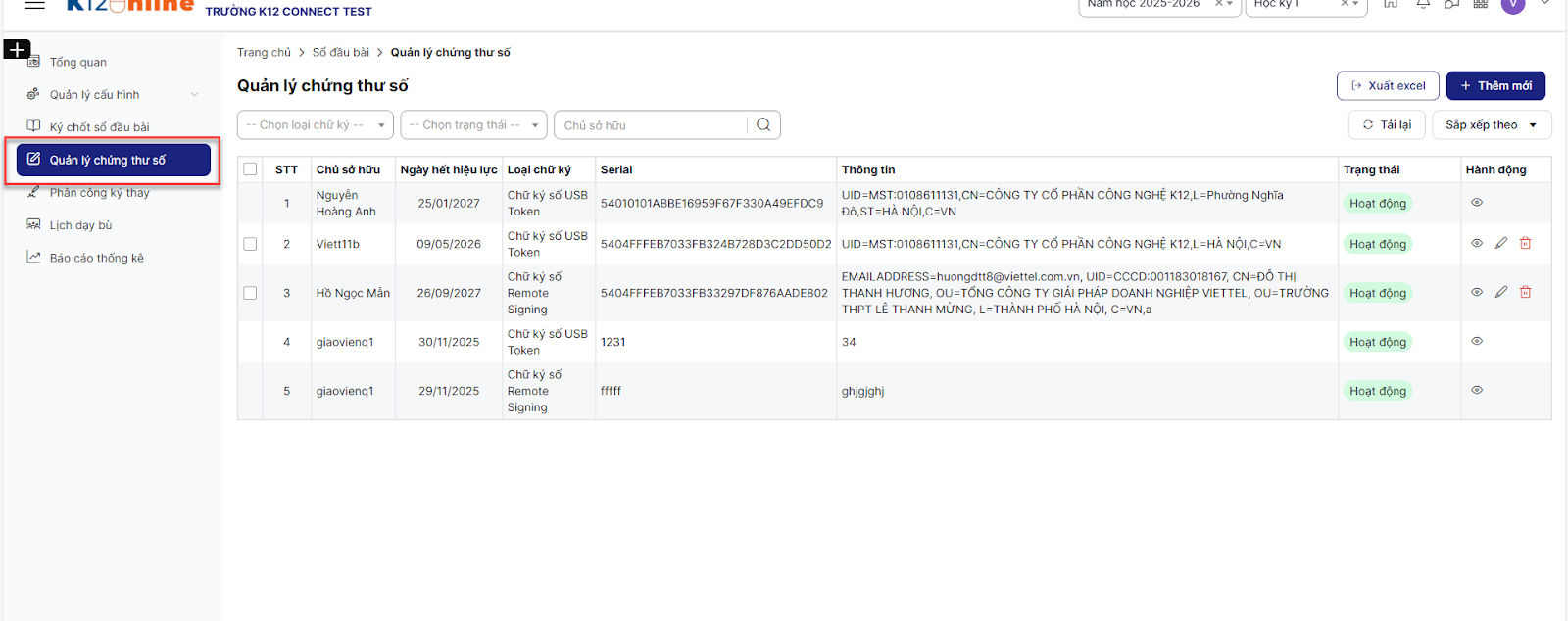
Bước 2: Click button Thêm mới > Hiển thị form: nhập các dữ liệu bắt buộc, hợp lệ > Lưu để thực hiện thêm mới thành công
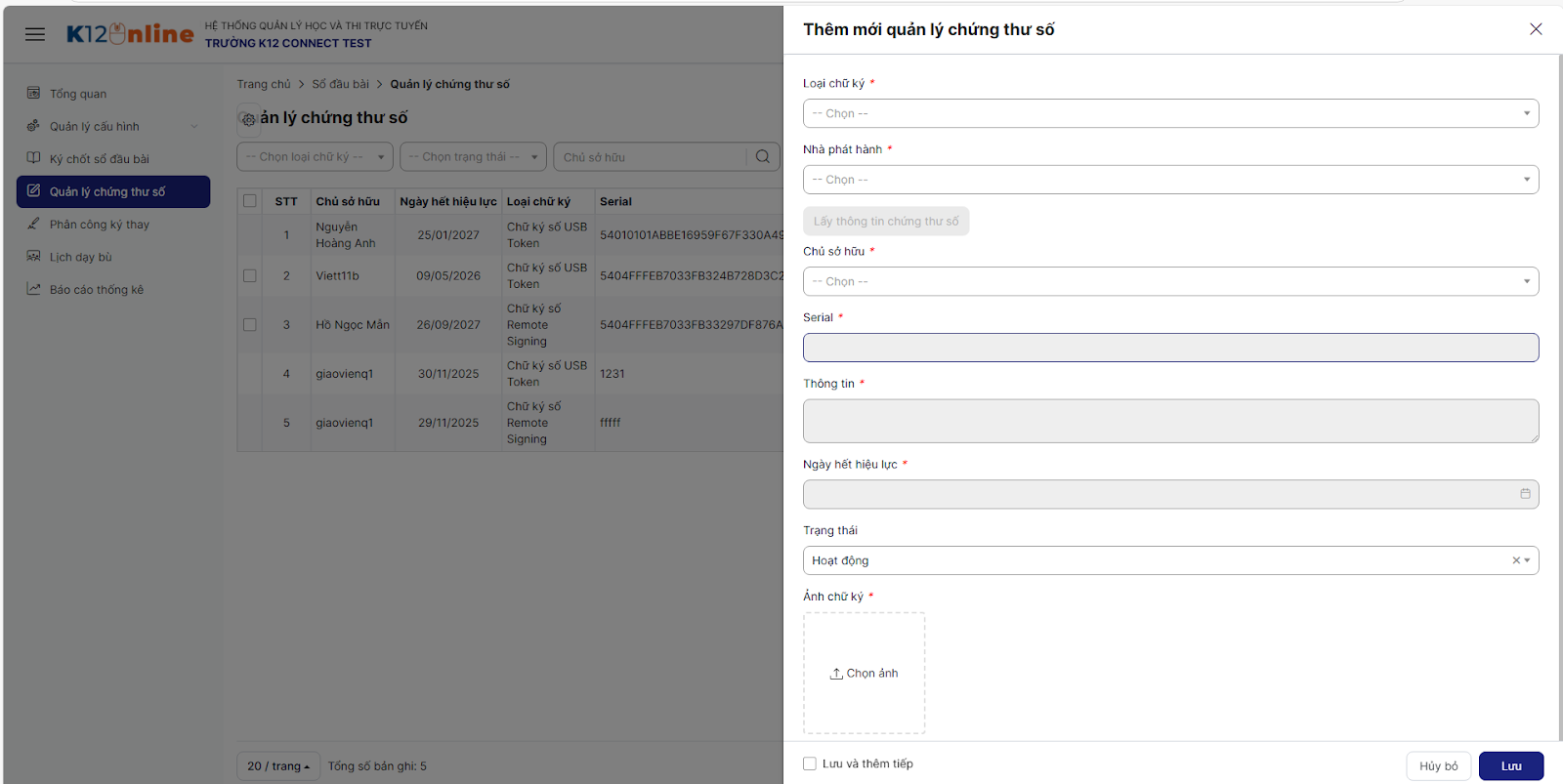
Lưu ý:
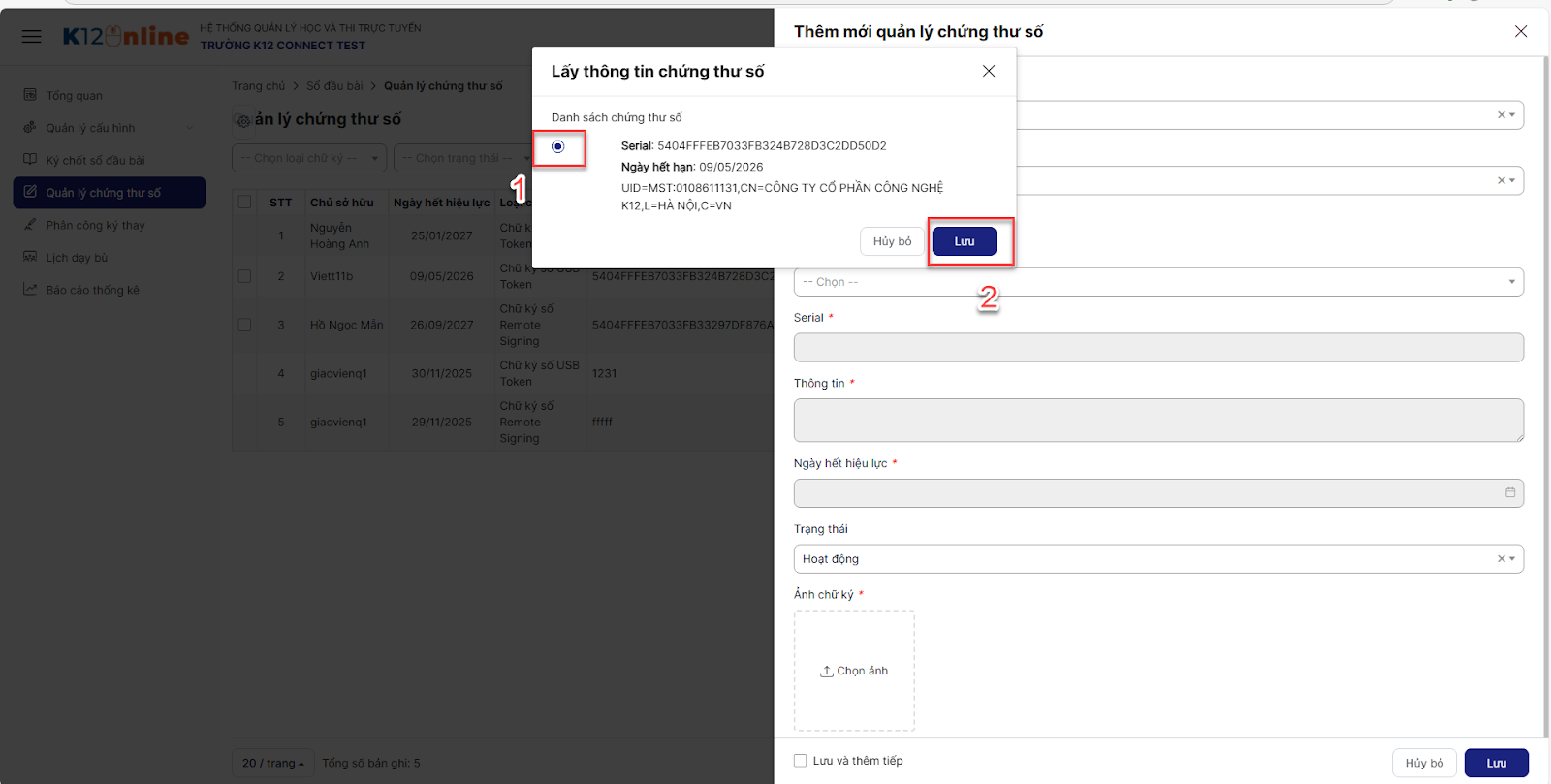
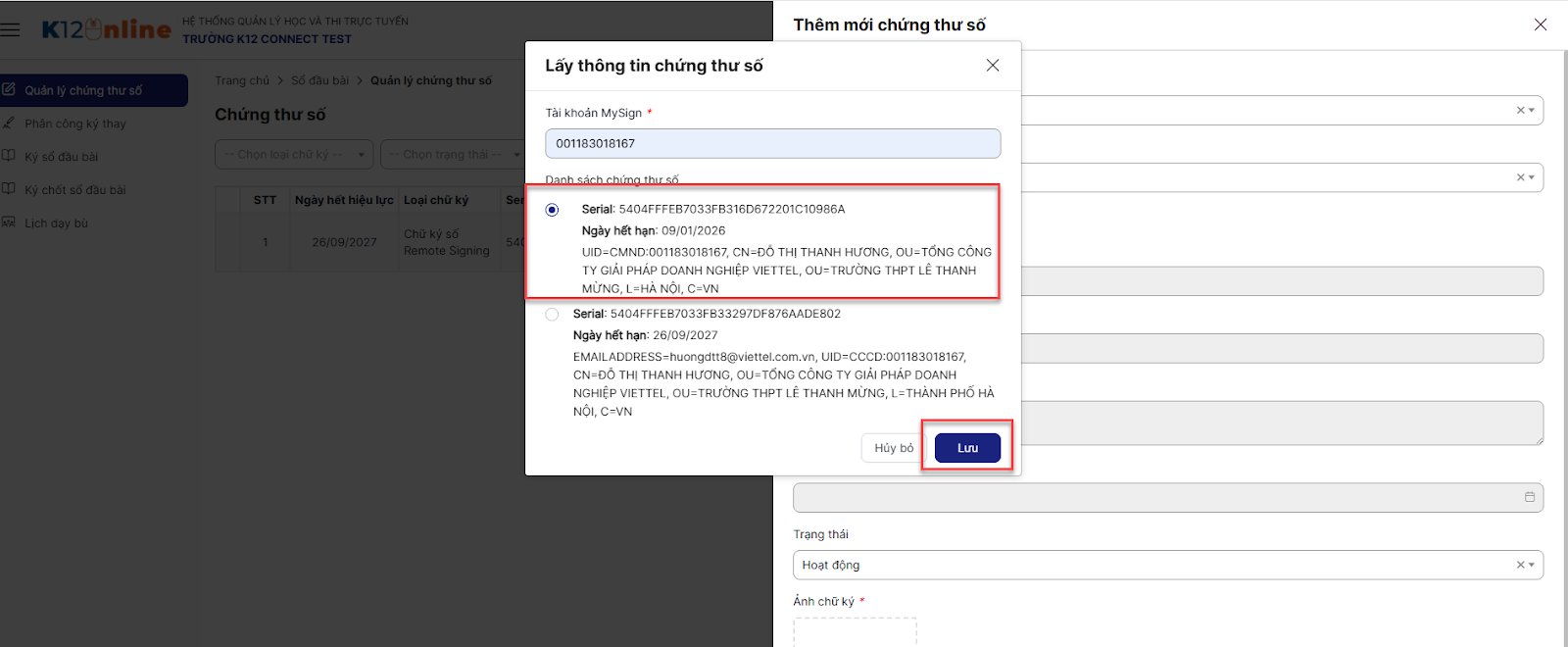
Chọn loại chữ ký và Nhà phát hành để lấy thông tin chứng thư số > chọn thông tin chứng thư số > Lưu > Hệ thống sẽ tự động fill các thông tin disable
Với chữ ký usb: cần cắm usb, bật app EDOC và Token
Với chữ ký mysign: nhập tài khoản mysign để lấy thông tin
Chủ sở hữu: Hiển thị danh sách tài khoản giáo viên của trường
Trạng thái: Bắt buộc nhập, mặc định là Hoạt động
Ảnh chữ ký: Bắt buộc nhập
2.3. Khai báo chứng thư số_Tài khoản giáo viên
2.3.1. Tạo chứng thư số
Bước 1: Trên màn hình trang chủ, click module Sổ đầu bài > click menu Quản lý chứng thư số
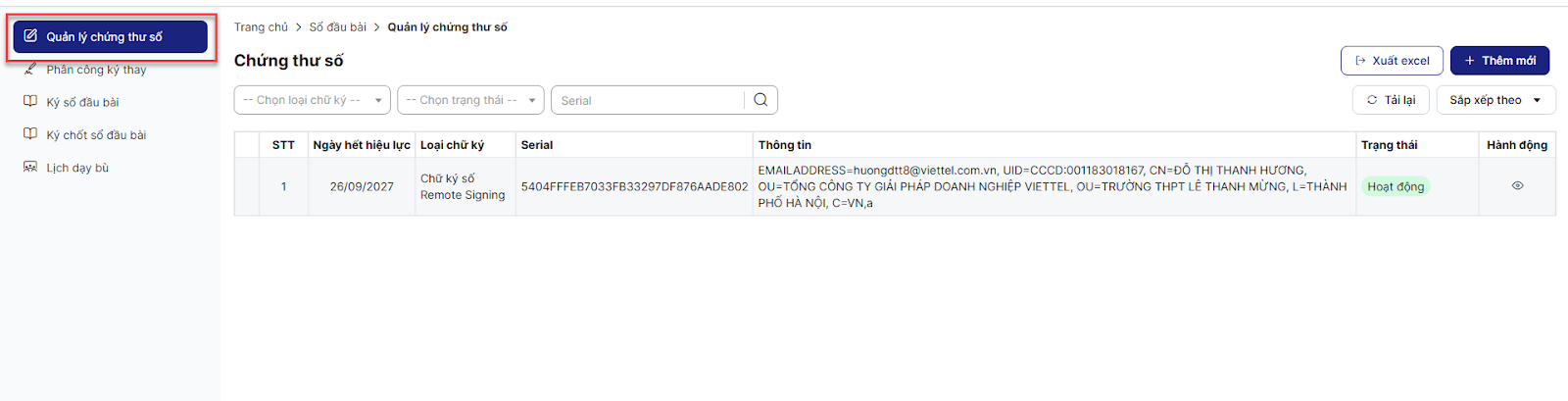
Bước 2: Click button Thêm mới > Hiển thị form: nhập các dữ liệu bắt buộc, hợp lệ > Lưu để thực hiện thêm mới thành công
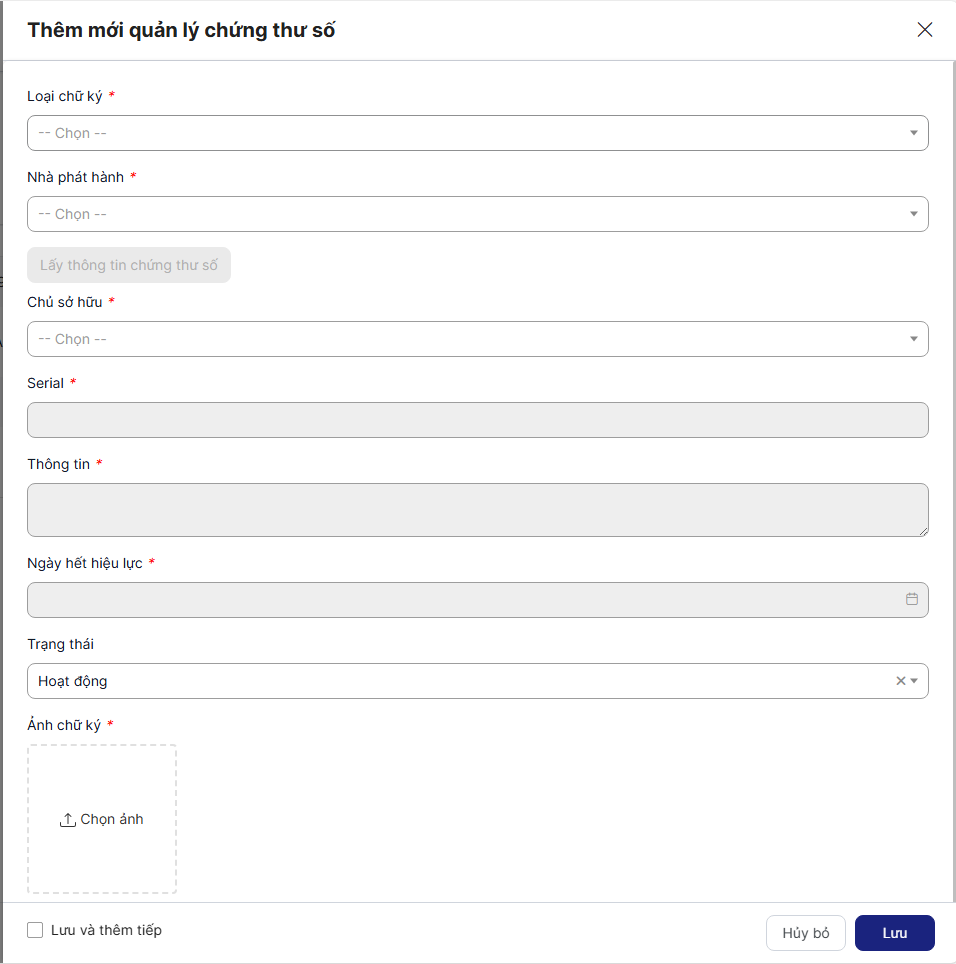
Lưu ý:
Chọn loại chữ ký và Nhà phát hành để lấy thông tin chứng thư số > chọn thông tin chứng thư số > Lưu > Hệ thống sẽ tự động fill các thông tin disable
Với chữ ký usb: cần cắm usb, bật EDOC và Token
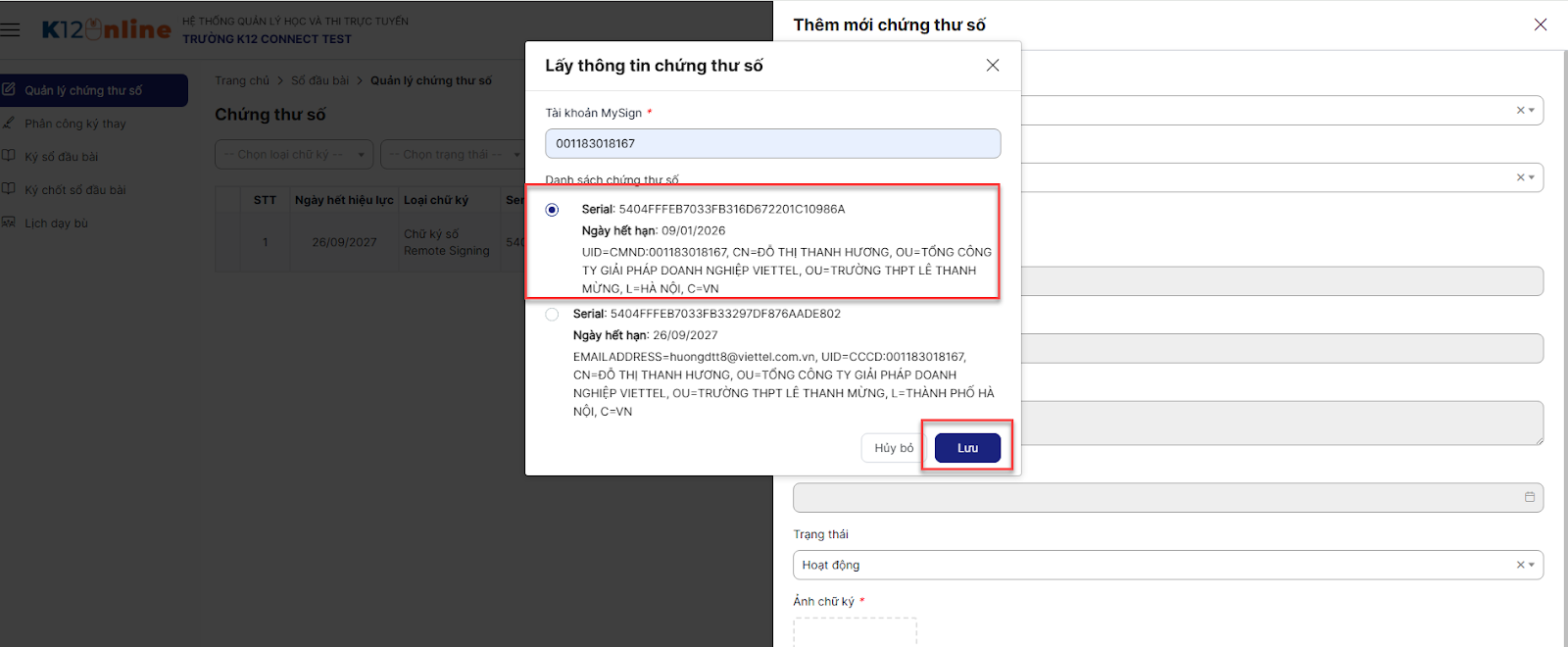
Với chữ ký usb: cần cắm usb, bật EDOC và Token
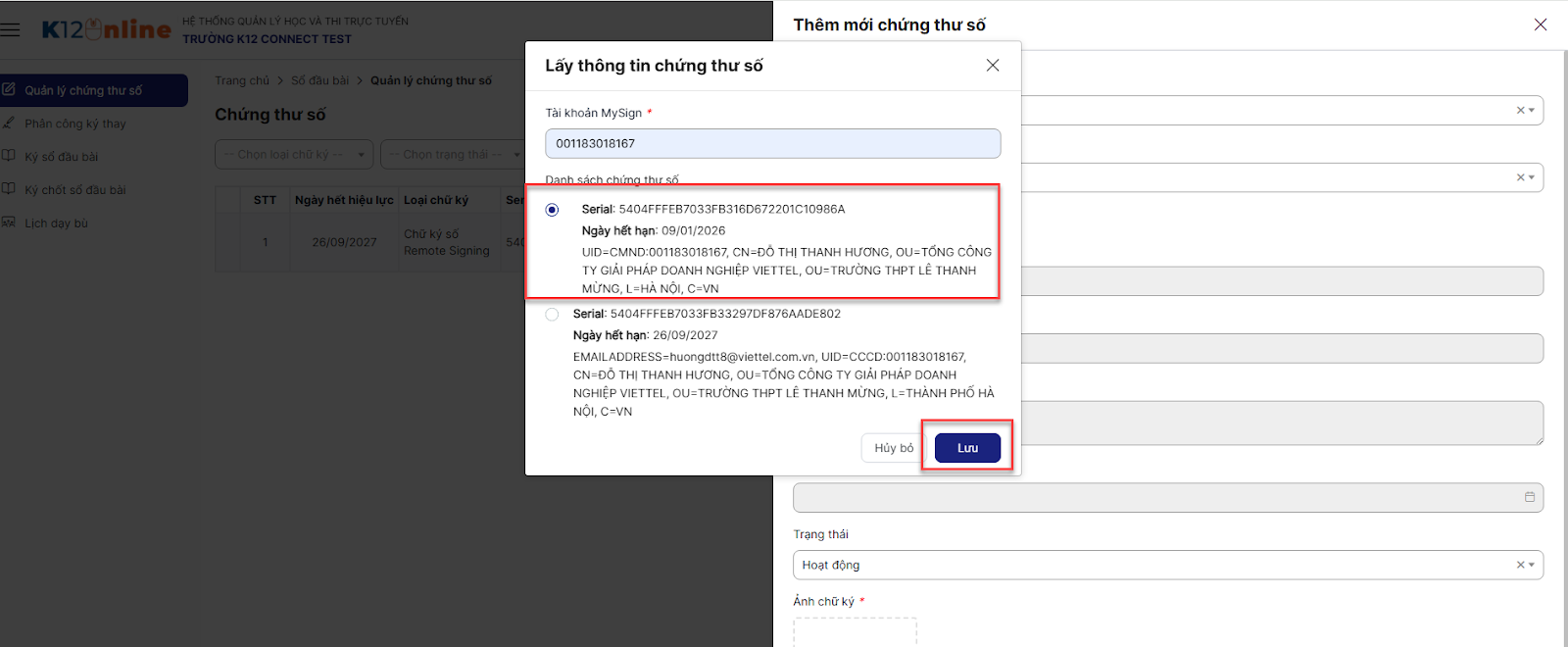
Chủ sở hữu: Mặc định là tài khoản đang đăng nhập
Trạng thái: Bắt buộc nhập, mặc định là Hoạt động
Ảnh chữ ký: Bắt buộc nhập
3. Hướng dẫn cài app EDOC-CA Plugin, Token, app MySign
3.1. EDOC-CA Plugin
Bước 1: vào link: https://edocapi.smas.edu.vn/Storage/Static/Software/EdocCaPluginSetup.rar
Bước 2: Tải file về > cài đặt app
Bước 3: mở app: Tìm kiếm EDOC-CA Plugin > click vào app để mở app
3.2. Token:
Bước 1: Vào link:
usb Viettel: https://dichvucong.ca.gov.vn/page/taitainguyen/PM
usb VNPT: https://www.vnpt-ca.vn/download-page
Bước 2: Tải file về > cài đặt app
Bước 3: mở app: Tìm kiếm tên app> click vào app để mở app
3.3. Mysign
Bước 1: Vào App store/CH play: tìm kiếm app Mysign
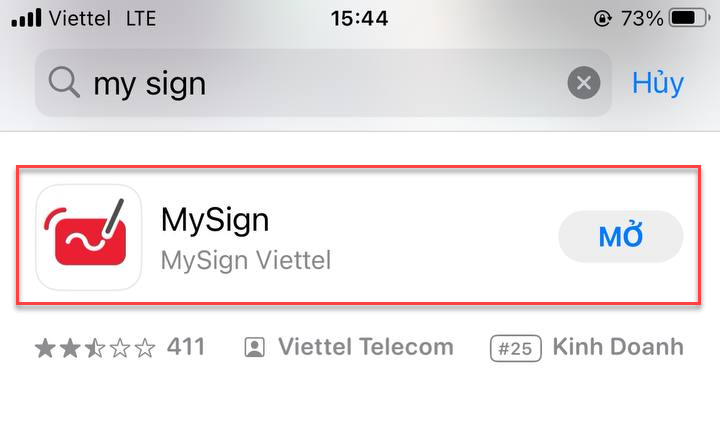
Bước 2: Tải app về
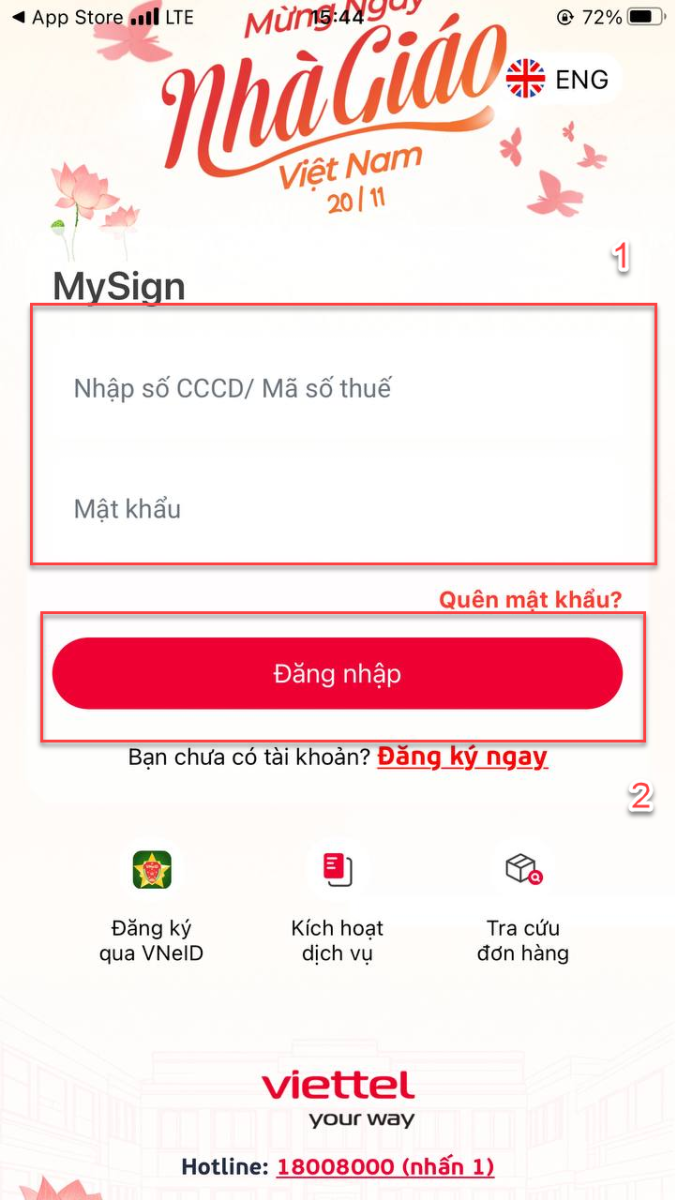
Bước 3: Đang nhập vào app
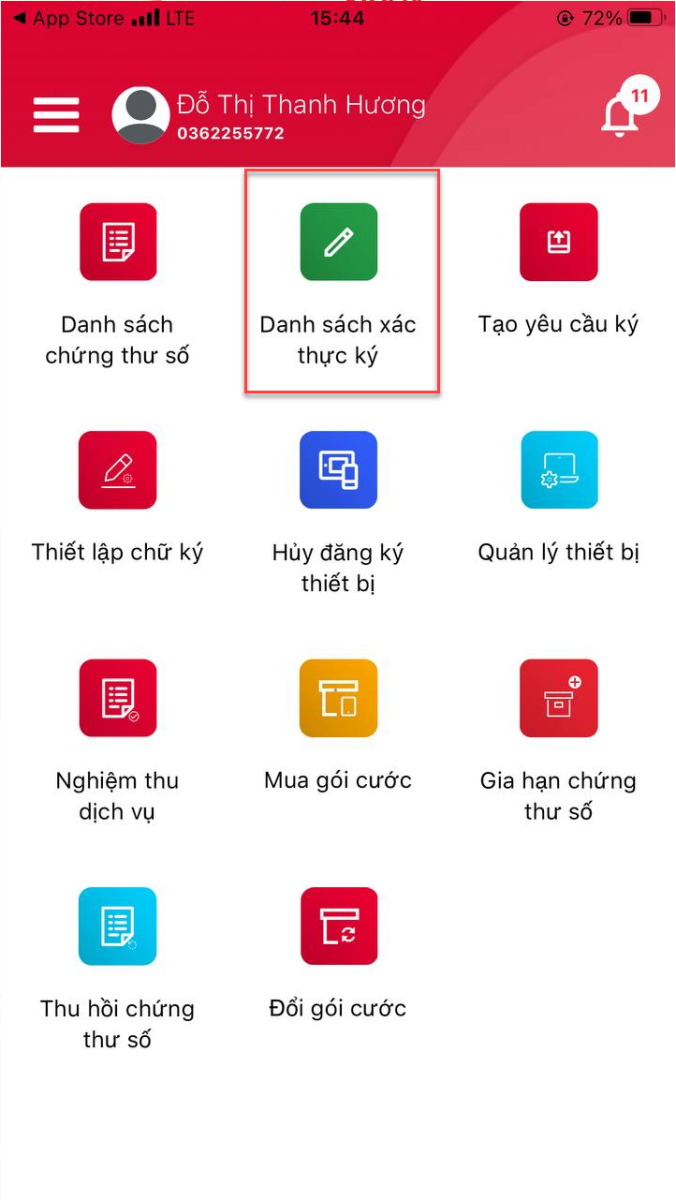
Bước 4: vào Danh sách xác thực ký để xác thực yêu cầu ký
 Google+