


Ký chốt sổ đầu bài
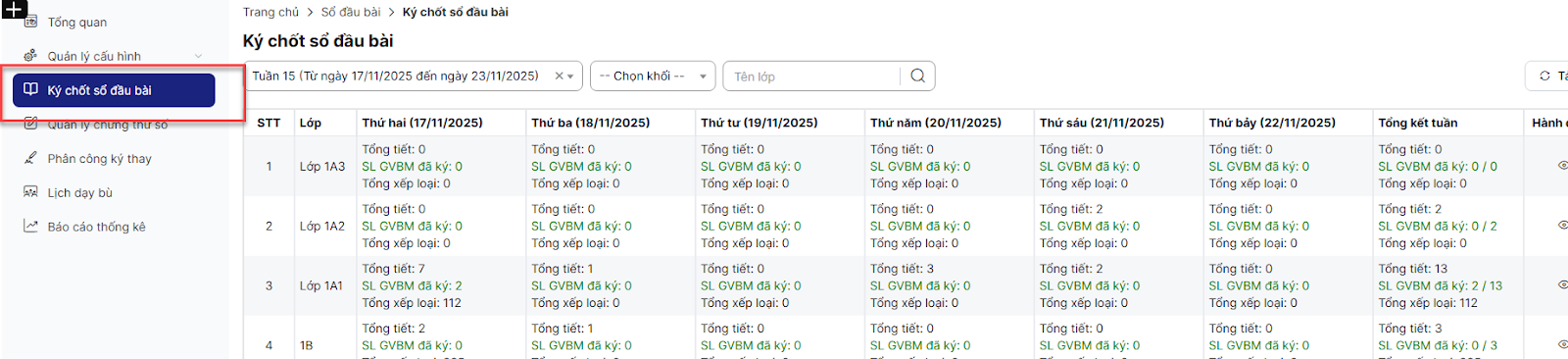
Bước 1: Trên màn hình trang chủ, click module Sổ đầu bài > click menu Ký chốt sổ đầu bài
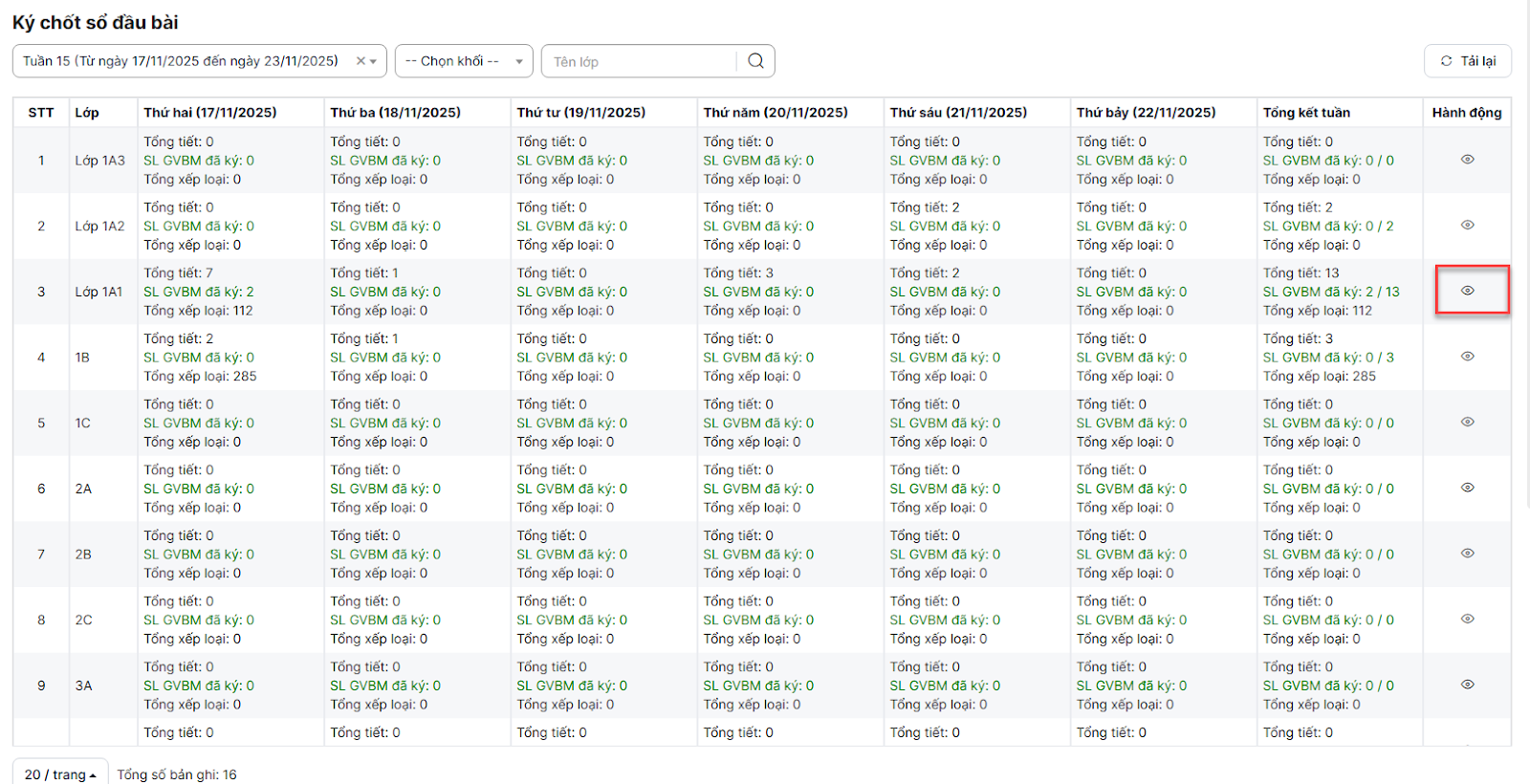
Bước 2: click icon Xem chi tiết 1 lớp
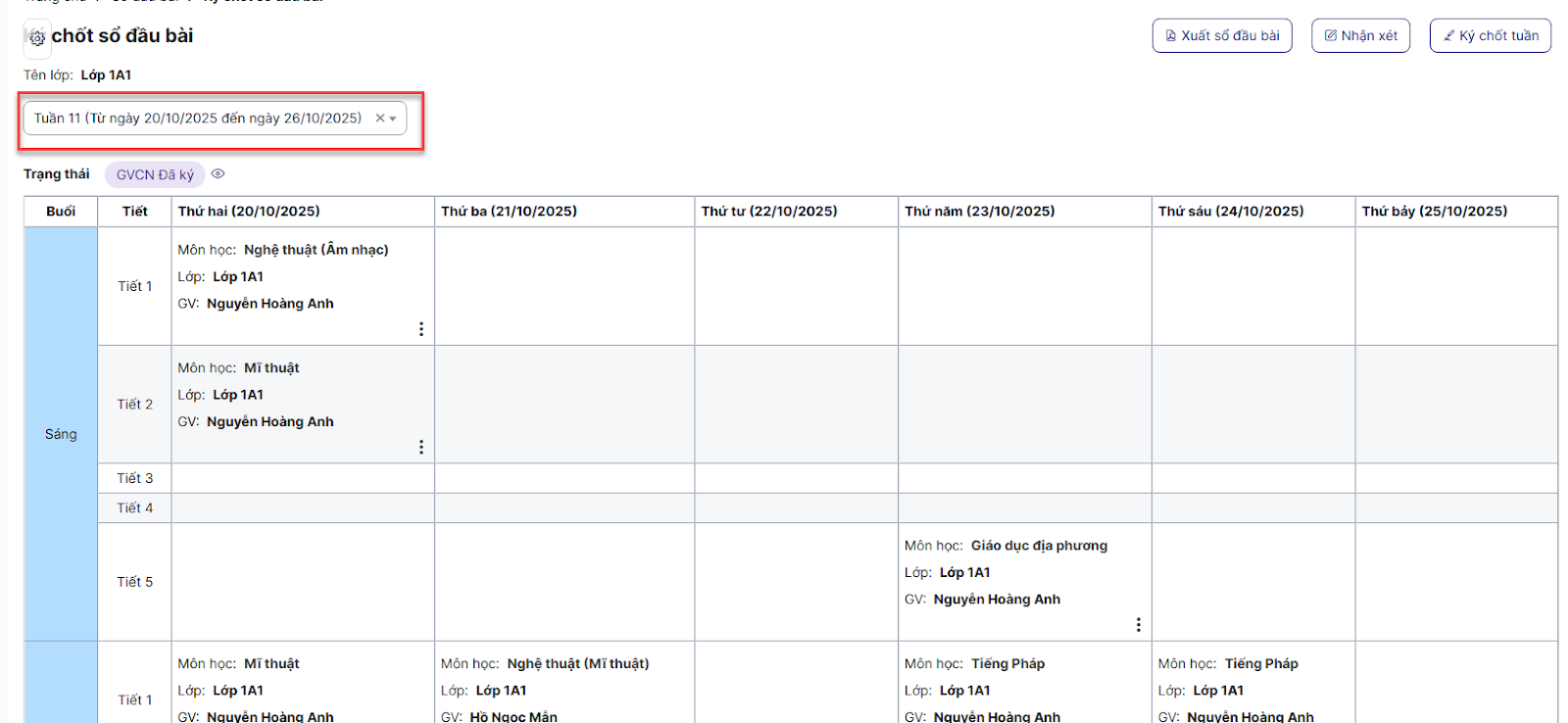
Bước 3: Thực hiện tìm kiếm tuần muốn ký
Lưu ý: Nhà trường chỉ thực hiện nhận xét, ký chốt tuần được khi GVCN đã ký chốt tuần
2.3.1.1 Nhận xét
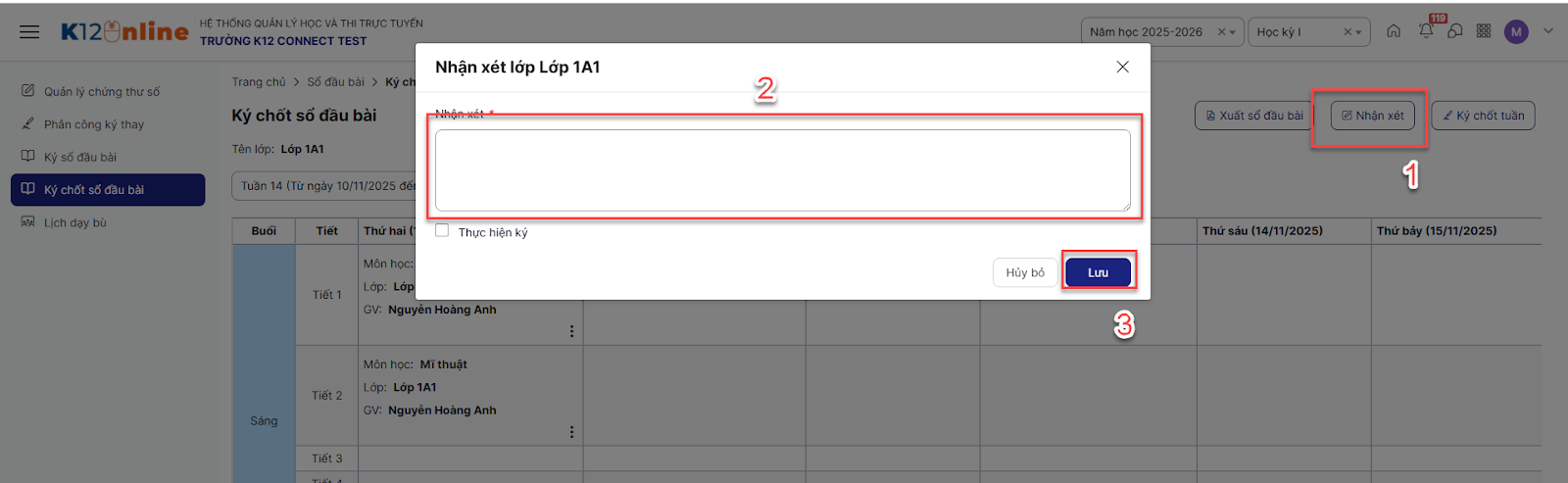
Bước 1: click button Nhận xét > Nhập nhận xét > click Lưu để nhận xét thành công
Bước 2: Hệ thống chuyển trạng thái Nhà trường đã nhận xét
2.3.1.2 Nhận xét và ký chốt tuần
Bước 1: click button Nhận xét > Nhập nhận xét > tích chọn Thực hiện ký > chọn chữ ký > Hệ thống tự động fill các thông tin chứng thư số> click Ký số để nhận xét và ký chốt tuần thành công
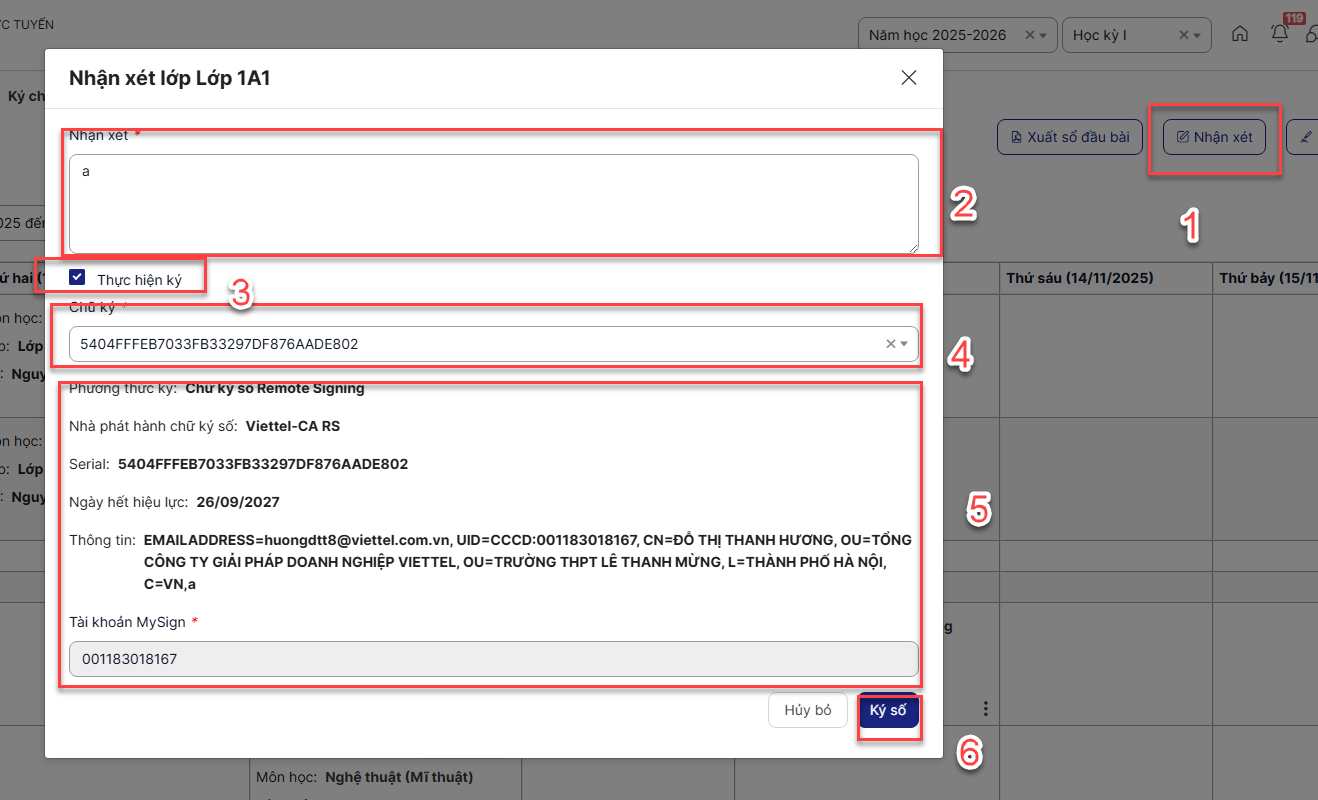
Lưu ý:
Với chữ ký usb: cần cắm usb, bật EDOC và Token > Nhập mã pin để ký
Với chữ ký mysign: cần xác nhận ký ở app Mysign để ký thành công
Bước 2: thực hiện ký thành công, hệ thống chuyển trạng thái bản ghi sang Nhà trường đã ký, ẩn các button Nhận xét, Ký chốt tuần
2.3.1.3 Ký chốt tuần
Bước 1: click button Ký chốt sổ > chọn chữ ký > Hệ thống tự động fill các thông tin chứng thư số> click Ký số để nhận xét và ký chốt tuần thành công
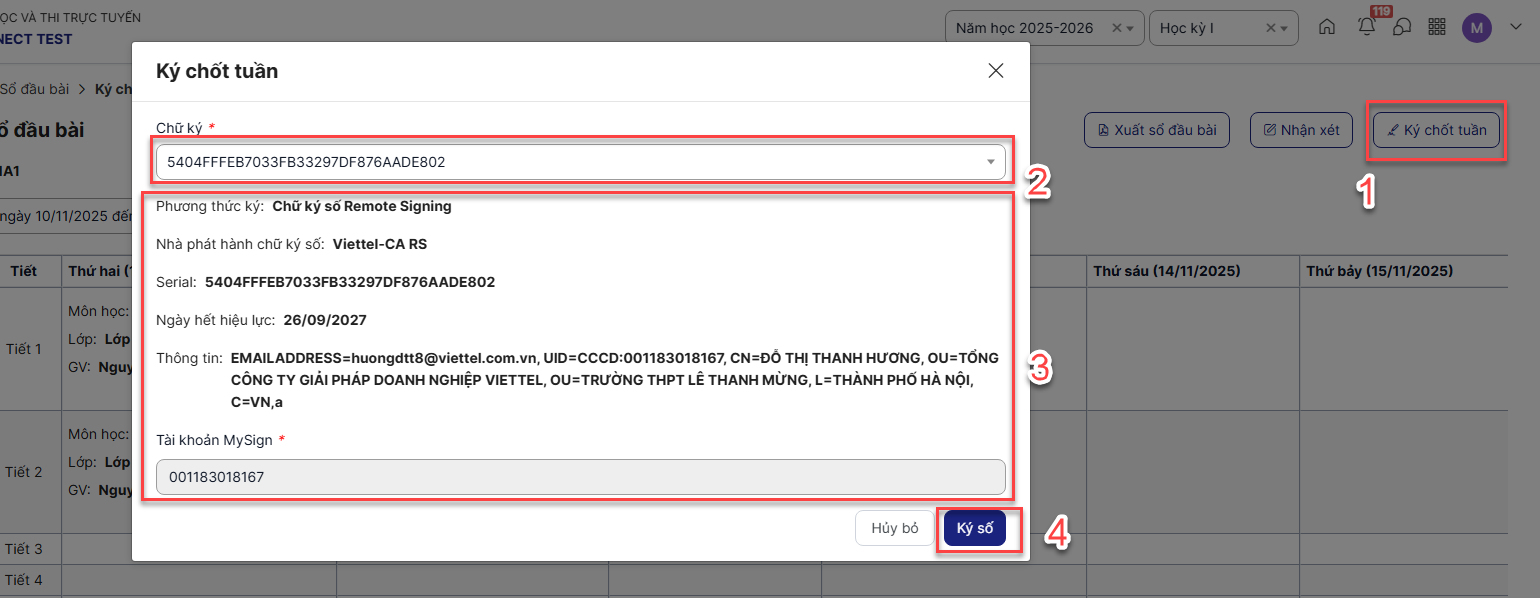
Lưu ý:
Với chữ ký usb: cần cắm usb, bật EDOC và Token > Nhập mã pin để ký
Với chữ ký mysign: cần xác nhận ký ở app Mysign để ký thành công
Bước 2: thực hiện ký thành công, hệ thống chuyển trạng thái bản ghi sang Nhà trường đã ký, ẩn các button Nhận xét, Ký chốt tuần
 Google+