


Bước 1: Đăng nhập tài khoản được phân quyền giáo viên chủ nhiệm
Bước 2: Trang chủ > Click module Bus
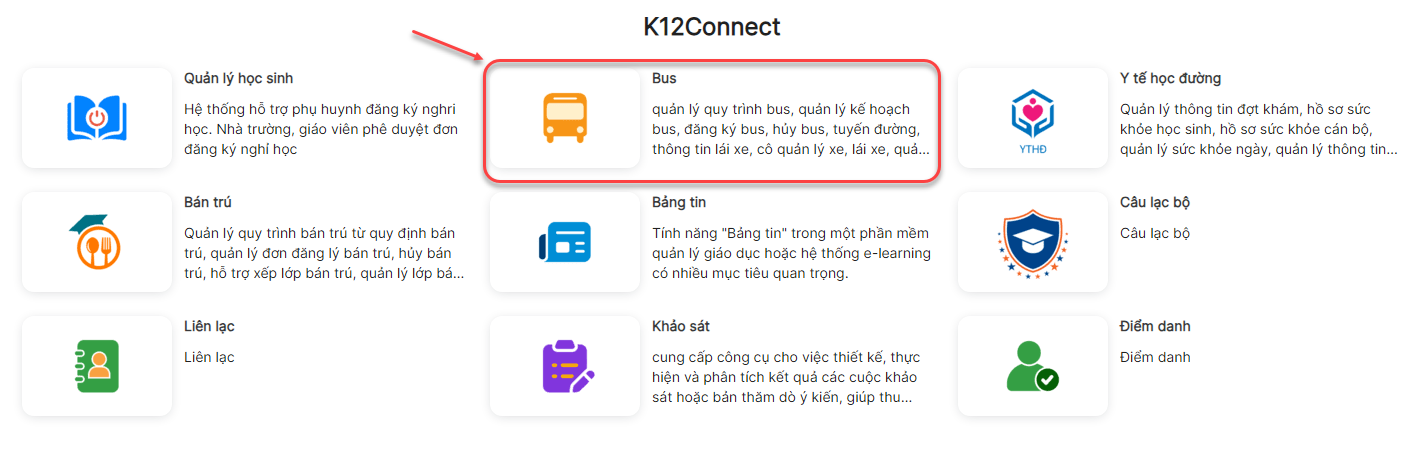
Hiển thị màn hình Bus học đường
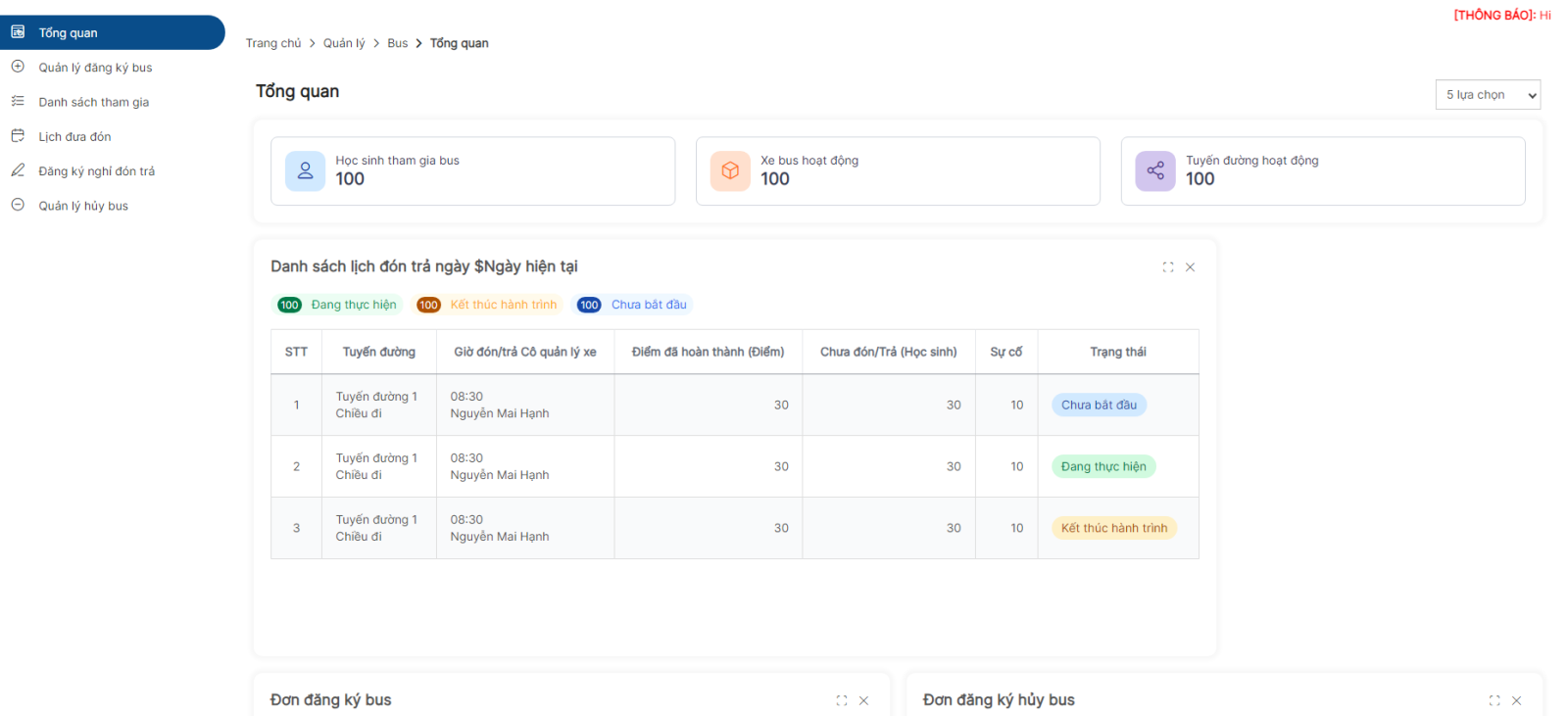
Bước 3: Trên thanh menu > Click menu Quản lý đăng ký bus
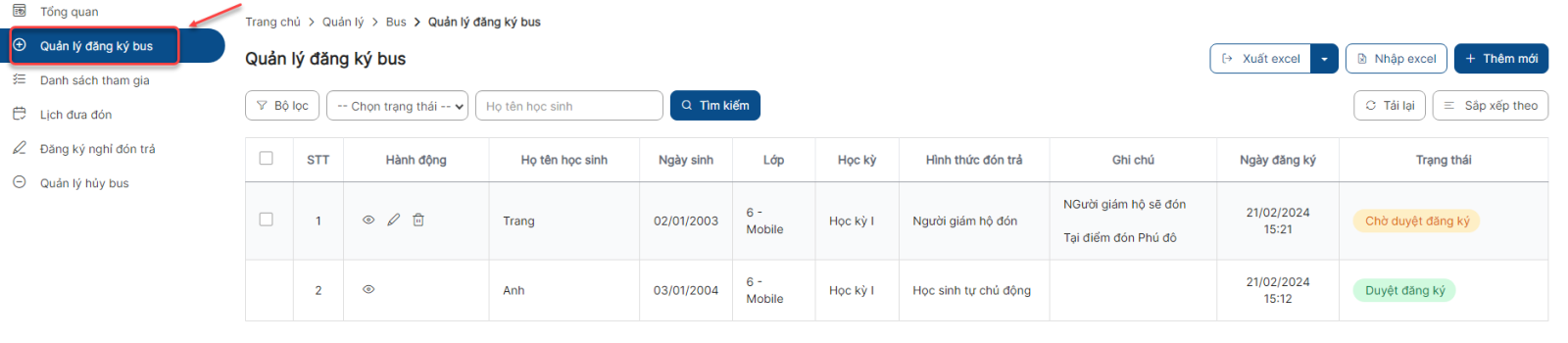
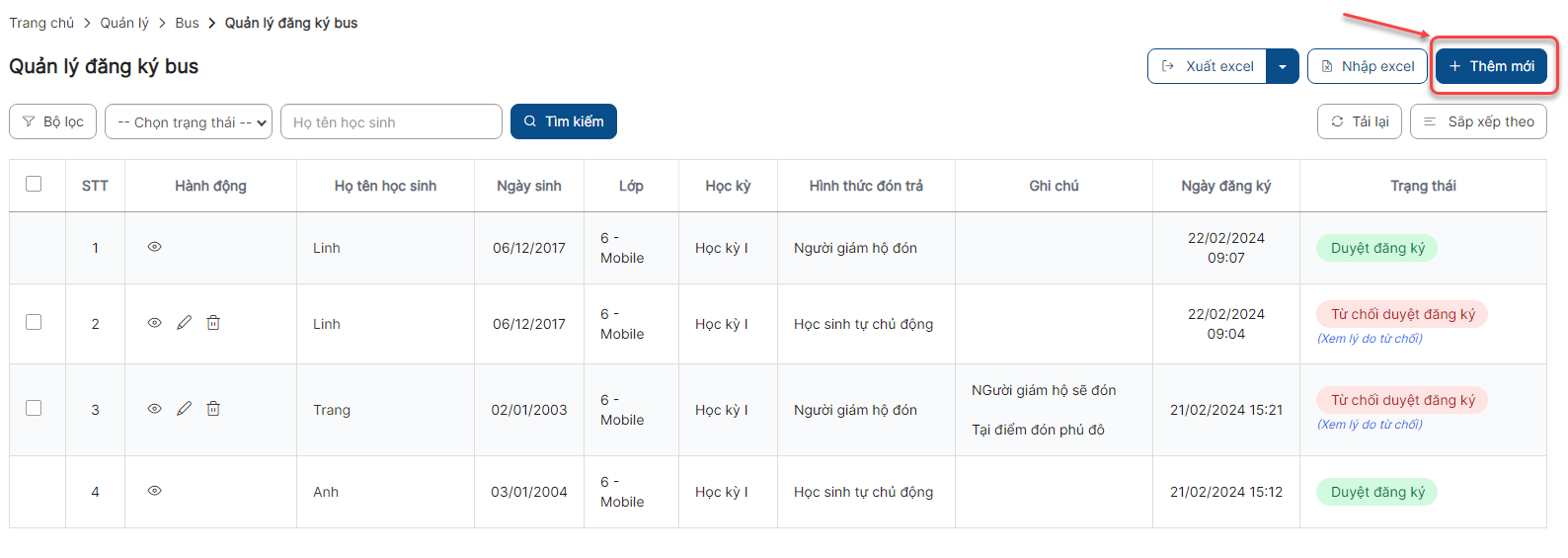
1. Thêm mới
Bước 1: Danh sách > Click button Thêm mới
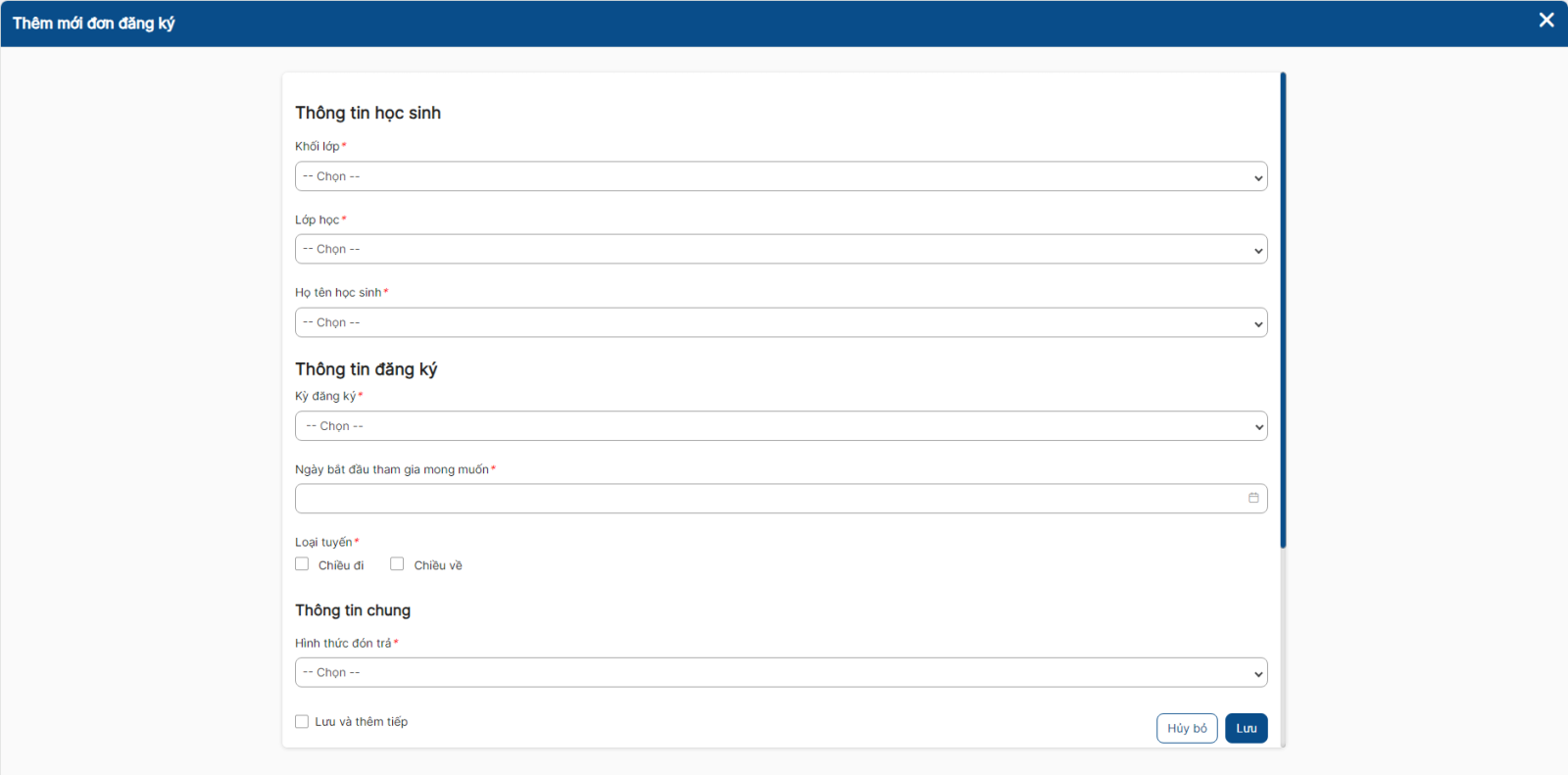
Bước 2: Nhập đầy đủ thông tin > Click Lưu thực hiện thêm mới thành công, bản ghi ở trạng thái Chờ duyệt đăng ký
Lưu ý:
- Các trường có dấu * bắt buộc phải nhập và không được bỏ trống
- Bỏ trống các trường bắt buộc khi click button Lưu hệ thống đưa ra thông báo + focus vào trường lỗi cụ thể
- Trường Tên người đón tối đa 255 ký tự
- Giáo viên chủ nhiệm chỉ có thể đăng ký bus cho học sinh thuộc lớp mình chủ nhiệm
- Trường Ngày bắt đầu tham gia mong muốn chỉ hiển thị khi là đăng ký bổ sung
- Thông tin tuyến chỉ hiển thị khi đã chọn loại tuyến
- Điểm đón list theo tuyến đường và loại tuyến đã chọn
- Ngày bắt đầu tham gia mong muốn không nhỏ hơn hoặc bằng ngày thực hiện đăng ký
2. Chỉnh sửa
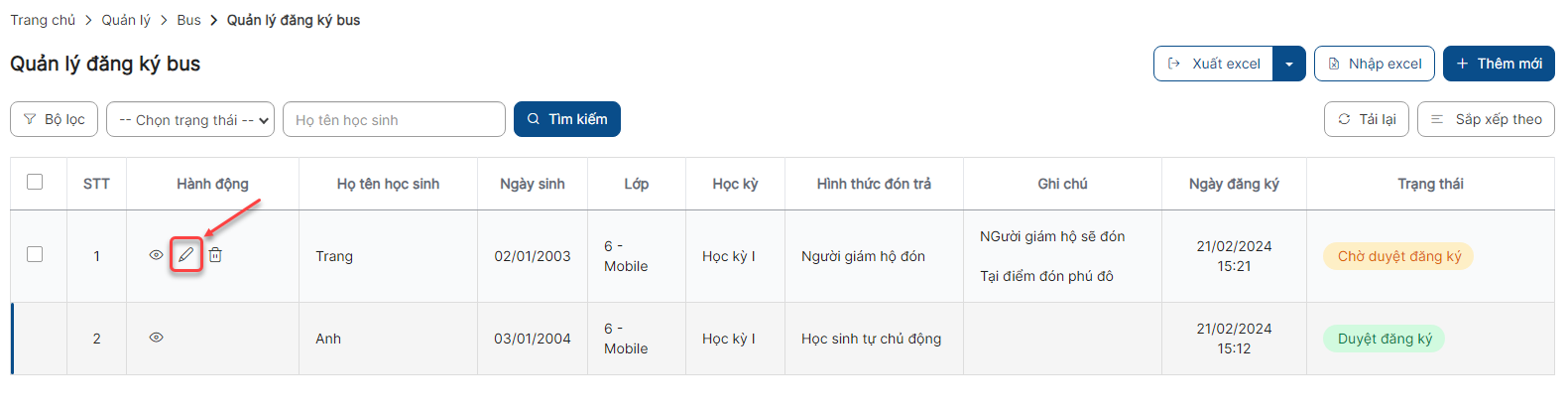
Bước 1: Danh sách > Click icon Chỉnh sửa  thực hiện chỉnh sửa bản ghi
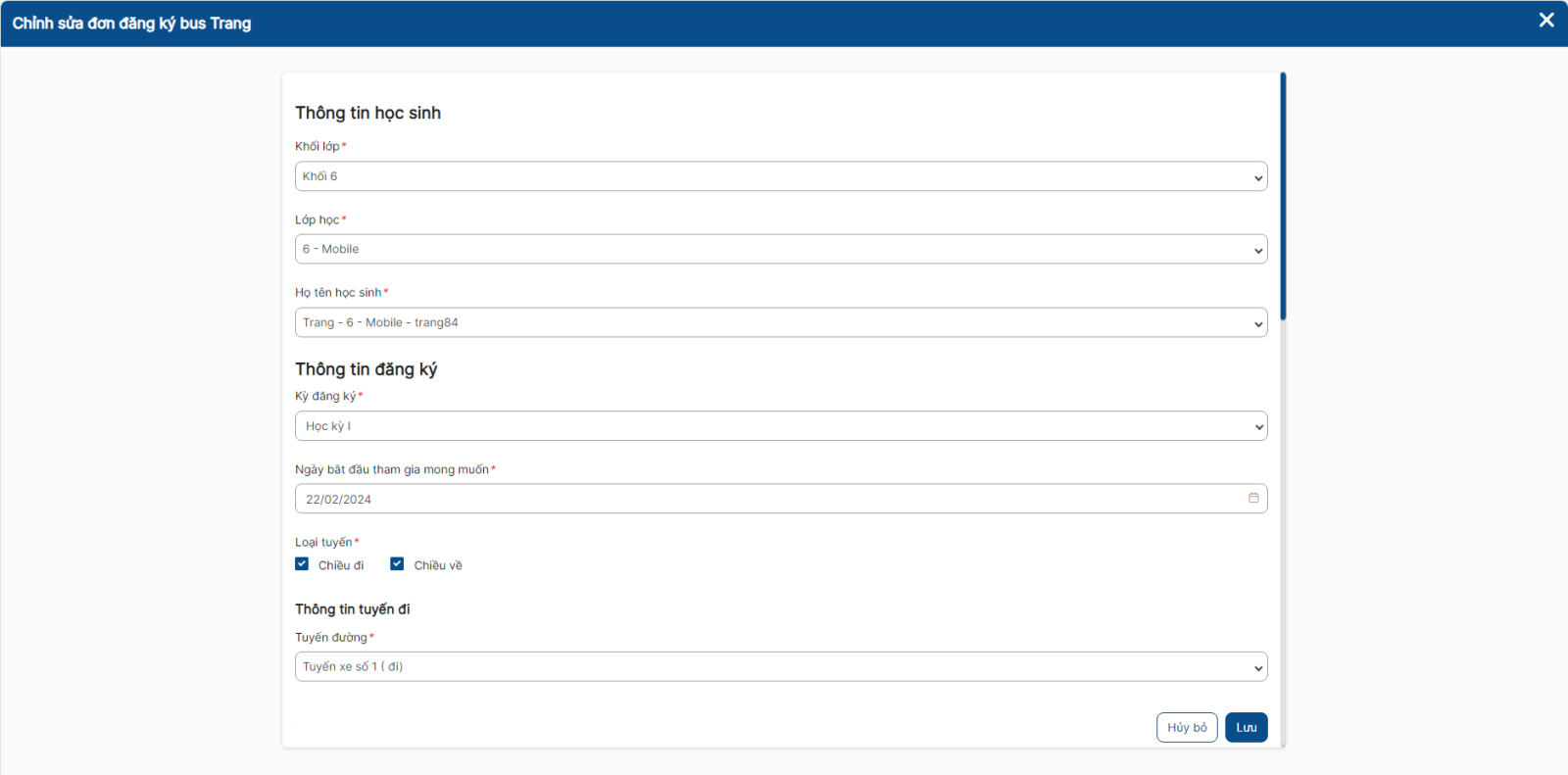
Bước 2: Hiển thị form > Nhập đầy đủ thông tin > Click Lưu thực hiện chỉnh sửa thành công bản ghi cập nhật dữ liệu đã chỉnh sửa
Lưu ý:
- Các trường có dấu * bắt buộc phải nhập và không được bỏ trống
- Bỏ trống các trường bắt buộc khi click button Lưu hệ thống đưa ra thông báo + focus vào trường lỗi cụ thể
- Trường Tên người đón tối đa 255 ký tự
- Giáo viên chủ nhiệm chỉ có thể đăng ký bus cho học sinh thuộc lớp mình chủ nhiệm
3. Xóa bản ghi
Bước 1: Danh sách > Click icon xóa hoặc checkbox all đầu danh sách > Click button Xóa
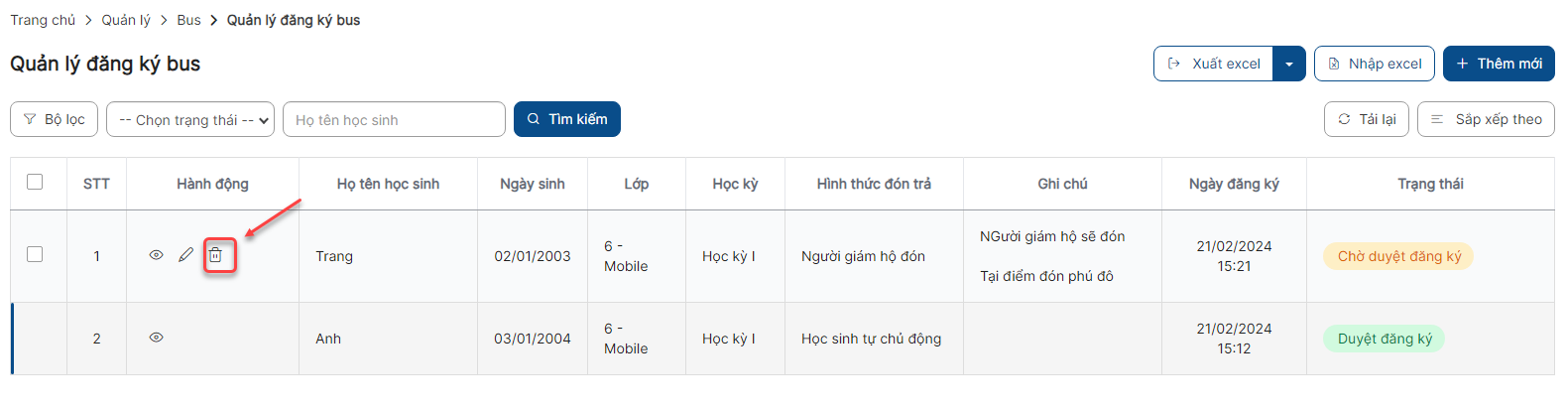
Bước 2: Hiển thị form xác nhận
- Click “Xóa” thực hiện xóa bản ghi thành công
- Click “Hủy bỏ” hủy bỏ thao tác xóa
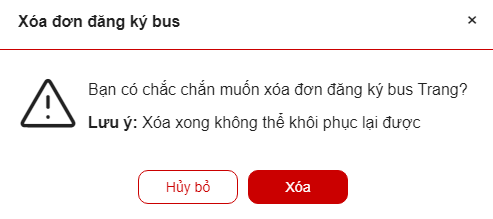
Lưu ý:
- Thực hiện xóa thành công bản ghi không hiển thị ở danh sách
4. Tìm kiếm
Danh sách > Nhập / chọn dữ liệu muốn tìm kiếm > Click button Tìm kiếm > Hệ thống trả về kết quả tìm kiếm theo tiêu chí đã nhập
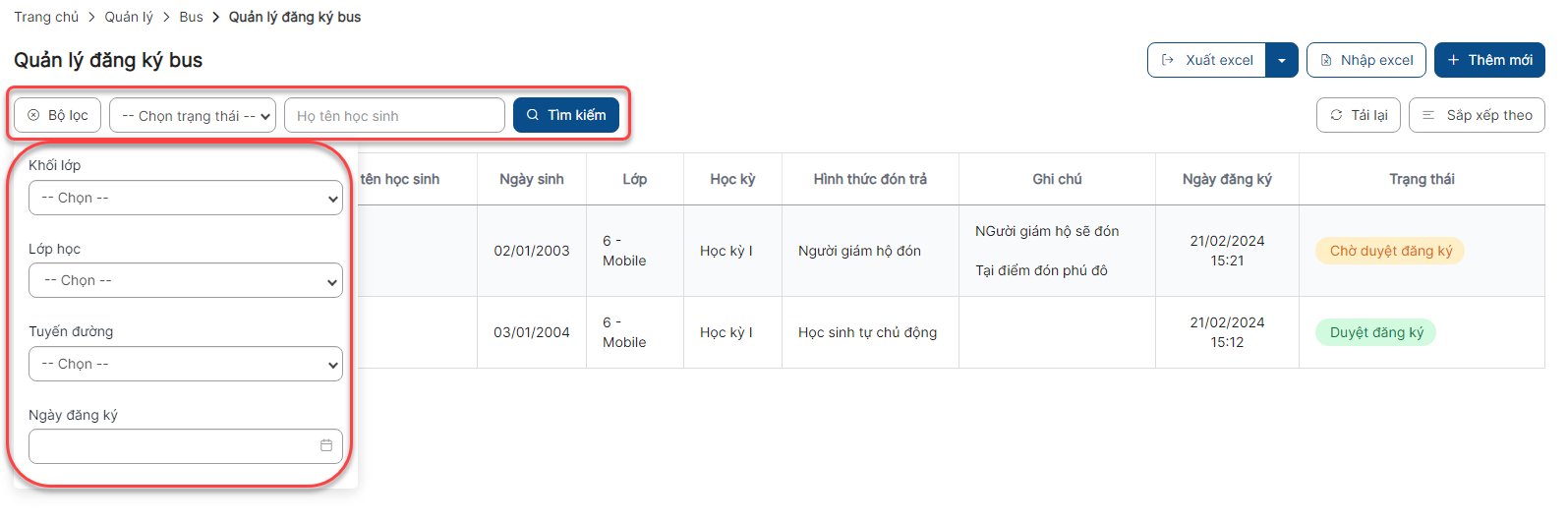
Lưu ý:
- Thực hiện tìm kiếm không có dữ liệu hệ thống trả về kết quả thông báo : Không tìm thấy kết quả tìm kiếm
- Thực hiện tìm kiếm có dữ liệu danh sách trả về kết quả theo tìm kiếm theo sắp xếp theo ngày tạo gần đây
5. Nhập excel
Bước 1: Danh sách > Click button Nhập excel
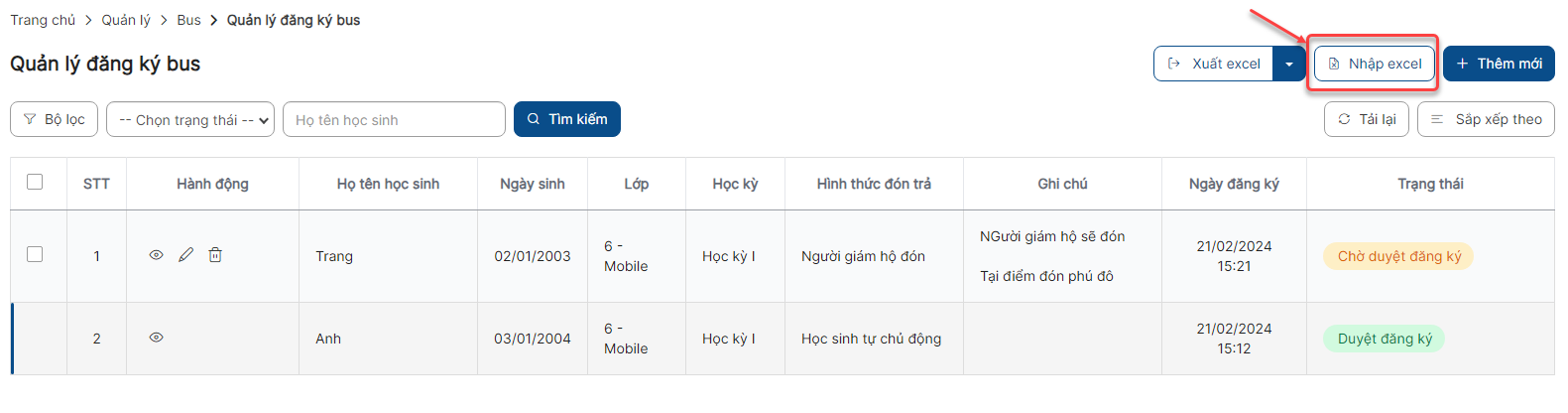
Bước 2: Hiển thị form > Nhập đầy đủ thông tin > Click button Nhập excel thực hiện thành công bản ghi hiển thị ở danh sách đúng thứ tự ở trong file excel đã nhập
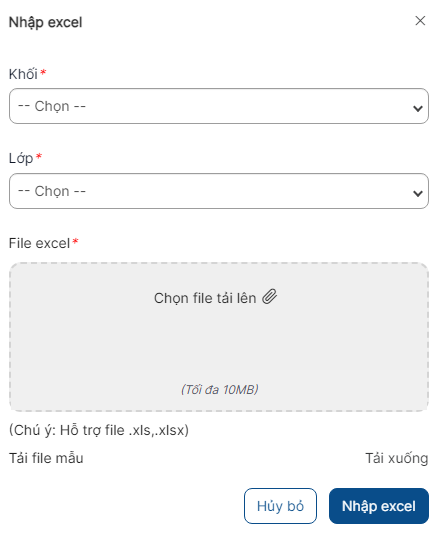
Lưu ý:
- Tải file không đúng định dạng , Tải file đúng file mẫu lên hệ thống đưa ra thông báo lỗi
- Các trường có dấu * bắt buộc phải nhập và không được bỏ trống
- Bỏ trống các trường bắt buộc upload file lên hệ thống trả về 1 file kết quả và thông báo lỗi
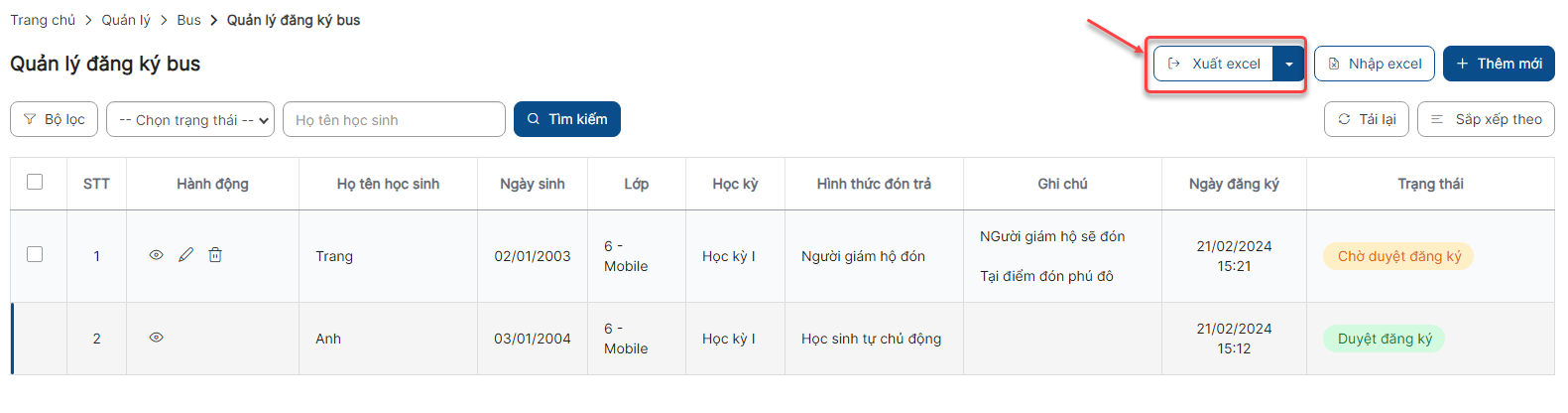
6. Xuất excel
Danh sách > Click button Xuất excel > File excel được tải về
Lưu ý:
- Thực hiện xuất excel > File tải về hiển thị đầy đủ thông tin, thứ tự bản ghi khớp với danh sách
- Thực hiện tìm kiếm > Click button Xuất excel > Hệ thống trả về file kết quả hiển thị đầy đủ thông tin, thứ tự bản ghi khớp với trên danh sách
- Thực hiện chọn kiểu sắp xếp danh sách> sau click button Xuất excel > Thì hệ thống trả về file kết quả hiển thị đầy đủ thông tin, thứ tự bản ghi khớp với trên danh sách
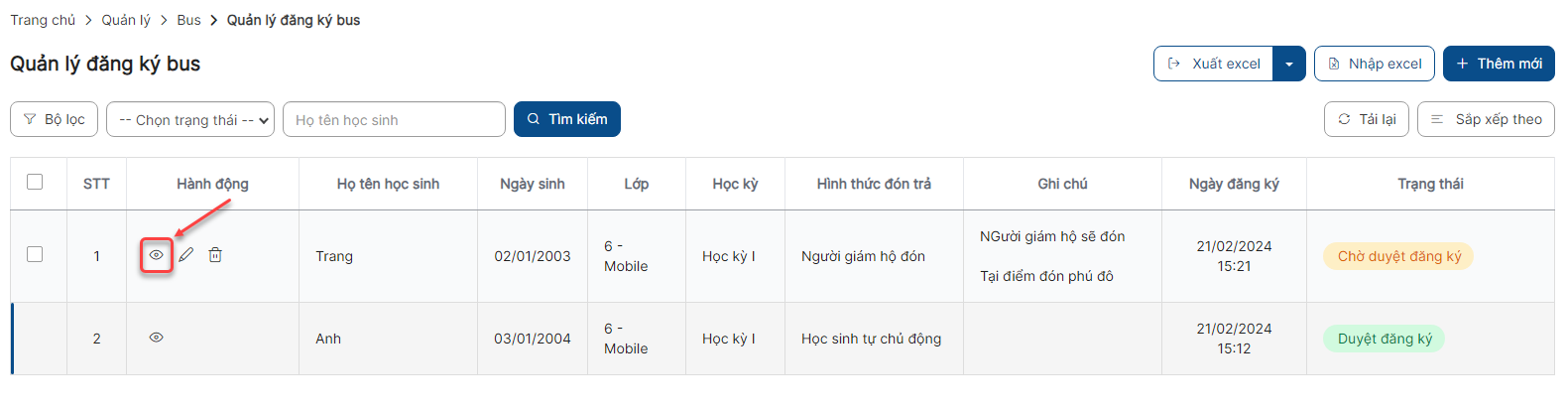
7. Xem chi tiết đơn đăng ký
Bước 1: Danh sách: Click icon  xem chi tiết đơn đăng ký
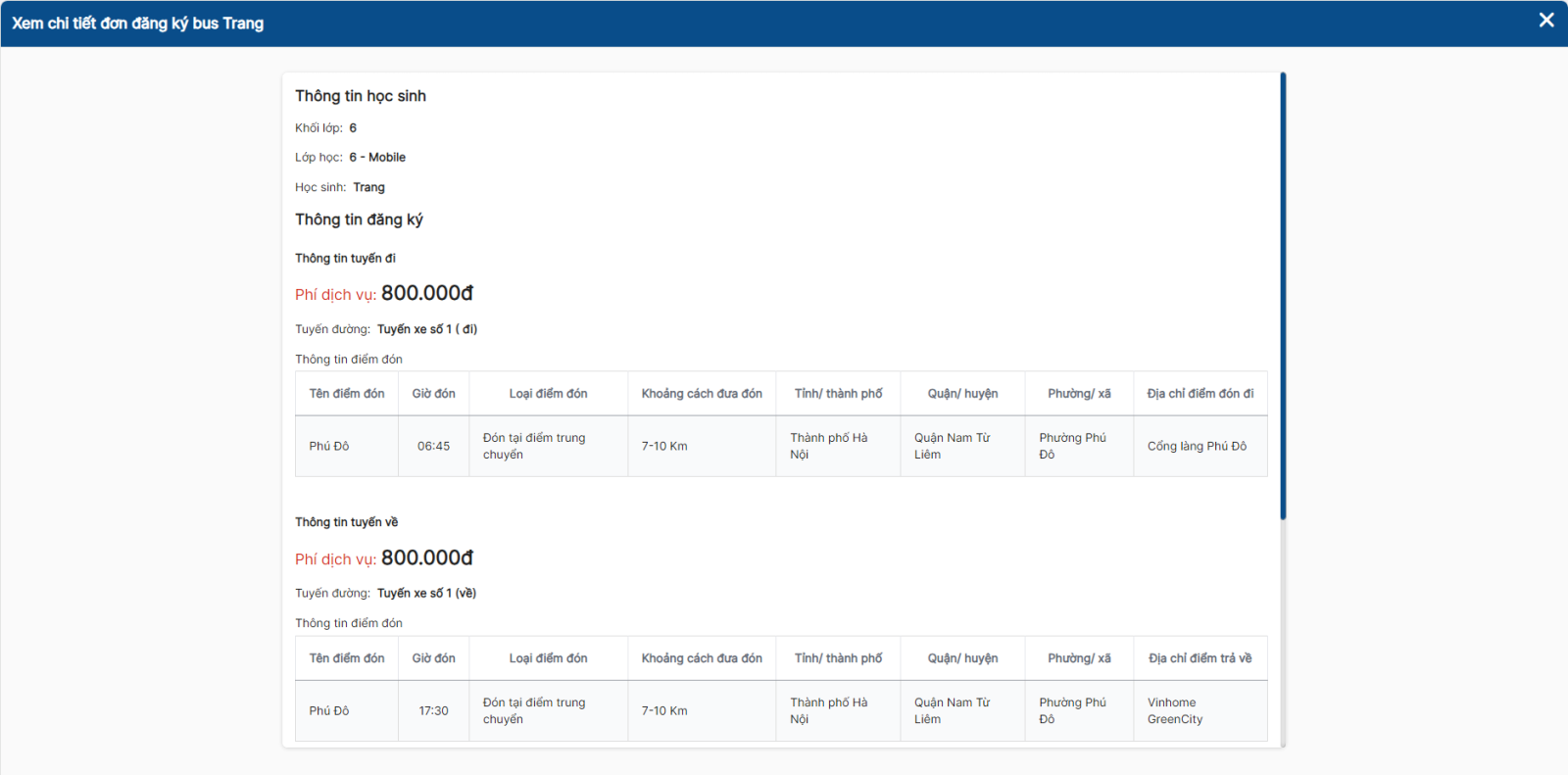
Bước 2: Hiển thị màn hình chi tiết đơn đăng ký
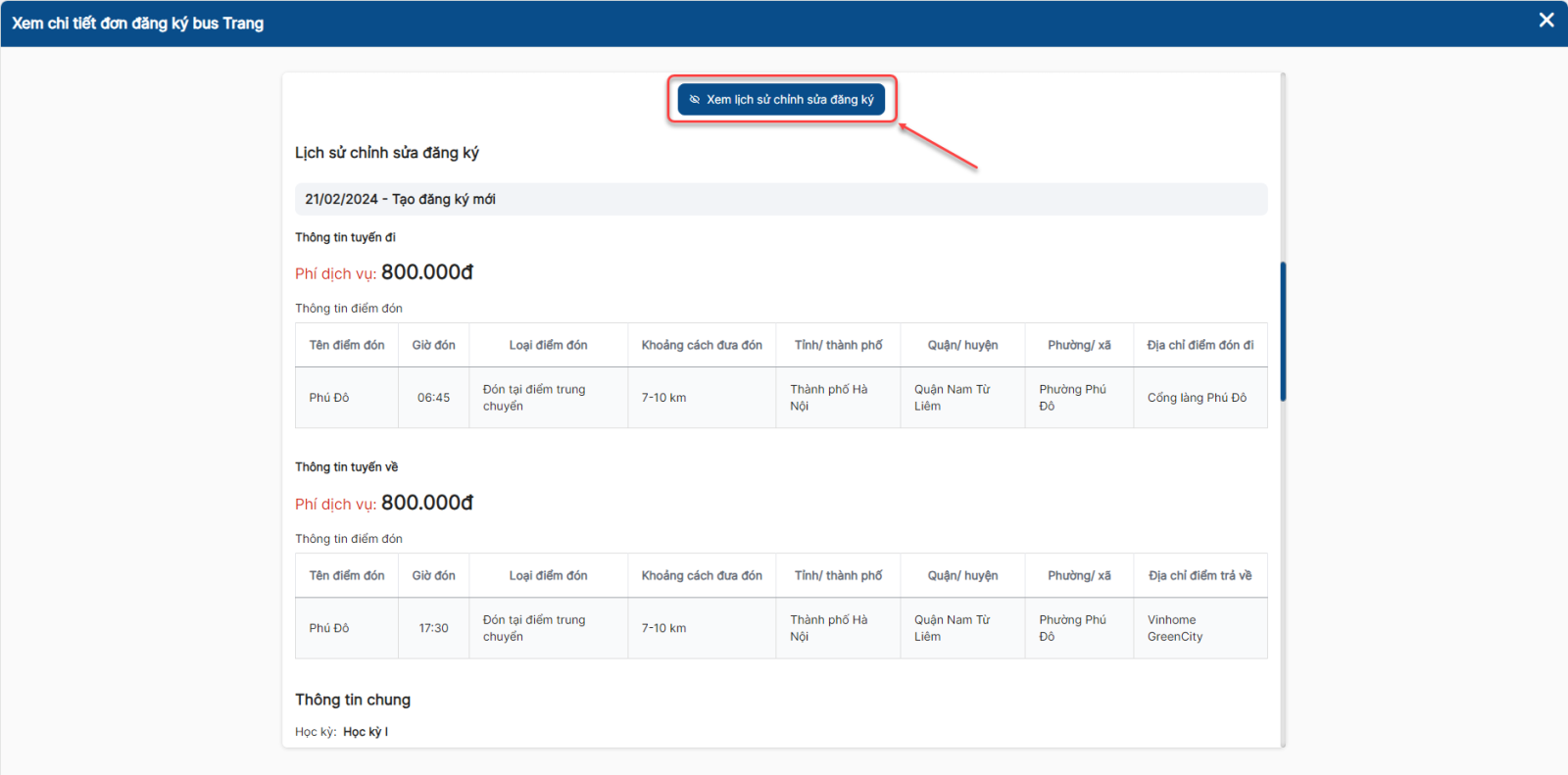
Bước 3: Click Xem lịch sử chỉnh sửa đăng ký để xem lịch sử đã chỉnh sửa
 Google+